
Cách vẽ sơ đồ Gantt trong Word
Sơ đồ Gantt (hay sơ đồ thanh ngang) là công cụ trực quan giúp theo dõi các công việc, mốc thời gian và tiến trình dự án. Thay vì phải sử dụng phần mềm phức tạp, bạn hoàn toàn có thể tạo sơ đồ Gantt ngay trong Word chỉ với vài bước đơn giản. Trong bài viết này, Word.com.vn sẽ hướng dẫn chi tiết cách vẽ sơ đồ Gantt trong Word nhanh chóng.
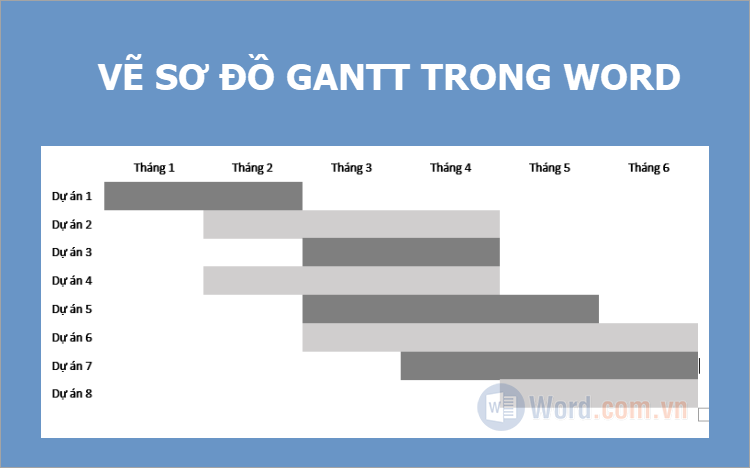
Sơ đồ Gantt là một loại biểu đồ thanh ngang được sử dụng rộng rãi trong quản lý lịch trình dự án. Giúp người quản lý dự án xem tiến độ của dự án một cách trực quan nhất. Sơ đồ Gantt biểu diễn các công việc, nhiệm vụ trên trục tung, trục hoành sẽ biểu thị các mốc thời gian cho các nhiệm vụ đó.

Có nhiều cách giúp bạn vẽ sơ đồ Gantt trong Word, bài viết dưới đây Word.com.vn chia sẻ với bạn cách vẽ sơ đồ Gantt trong Word sử dụng Table, bạn thực hiện như sau:
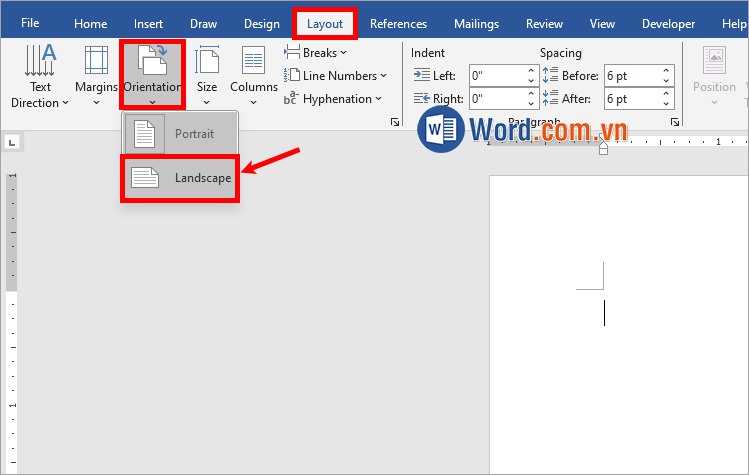
Bước 1: Mở tài liệu Word cần vẽ sơ đồ Gantt, bạn có thể thay đổi hướng trang giấy thành chiều ngang bằng cách chọn Layout → Orientation → Landscape.
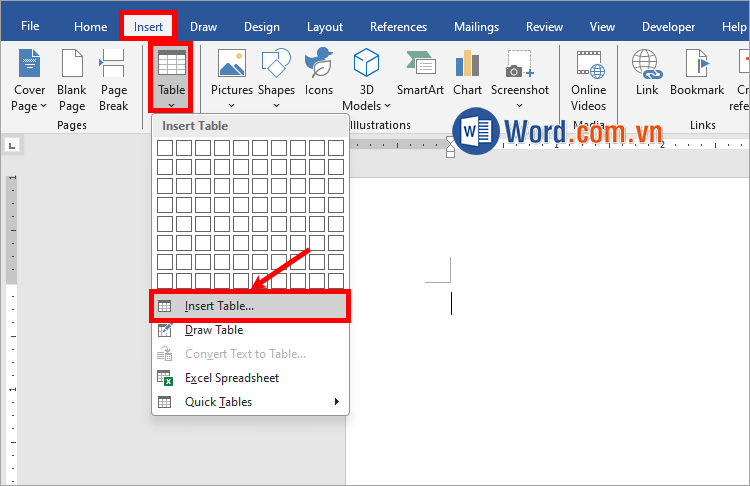
Bước 2: Chọn Insert → Table → Insert Table.
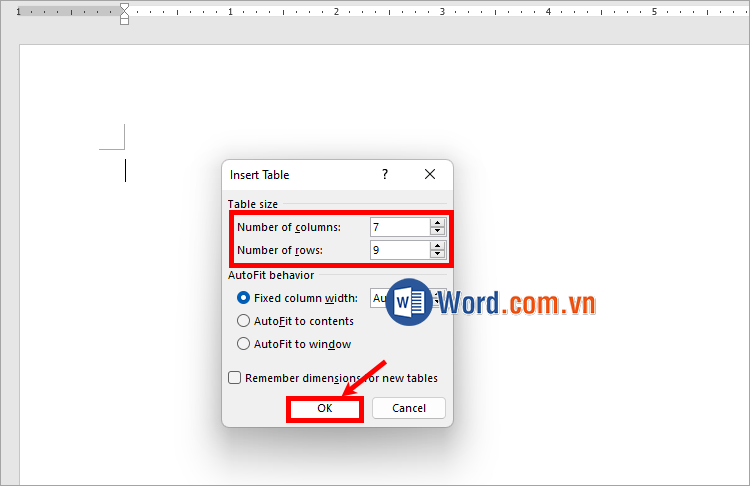
Xuất hiện Insert Table, bạn nhập số hàng số cột mà bạn muốn tạo cho sơ đồ Gantt của mình (ví dụ nếu bạn muốn tạo sơ đồ trong 6 tháng thì bạn cần chọn 7 cột trong đó 1 cột là tên công việc, 6 cột cho 6 tháng). Sau đó bạn chọn OK.
Bước 3: Sau khi bạn đã thêm bảng trong Word, bạn điền thông tin công việc (dự án) trong cột đầu tiên, các cột tiếp theo là khoảng thời gian cho từng công việc.
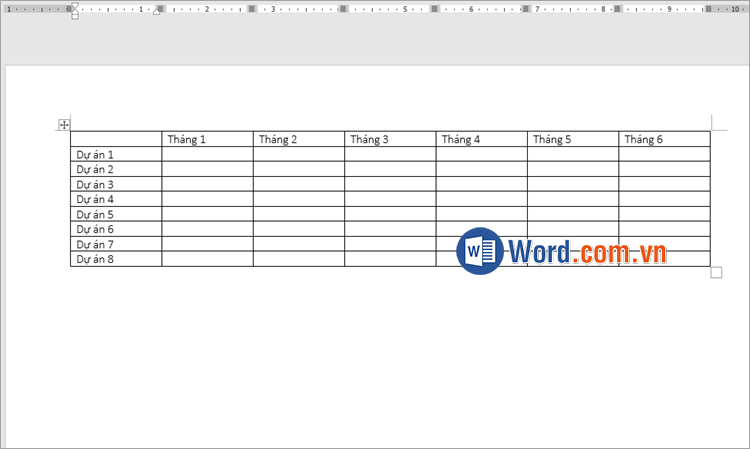
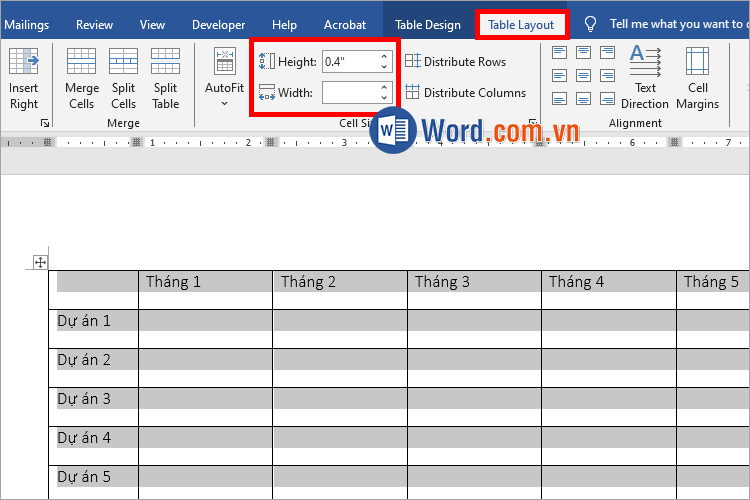
Bước 4: Bạn có thể điều chỉnh chiều rộng, chiều cao của bảng phù hợp bằng cách chọn bảng, chọn Table Layout và tùy chỉnh chiều cao (Height), chiều rộng (Width) trong Cell Size.
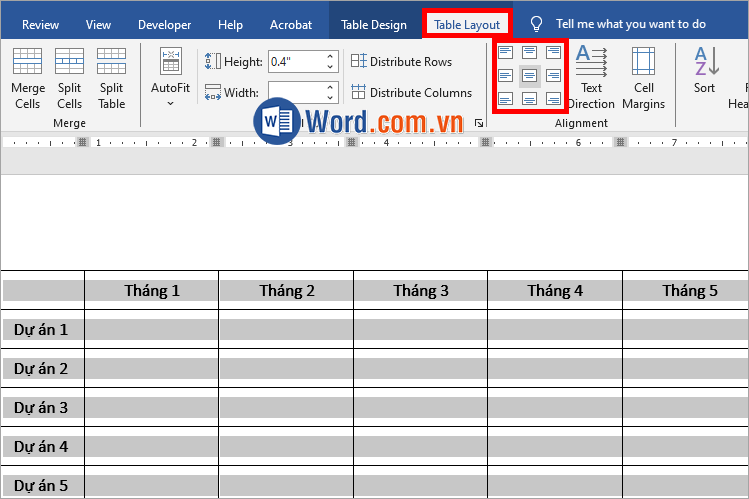
Tùy chỉnh kiểu chữ trong phần Font của thẻ Home, tùy chỉnh vị trí chữ trong bảng bằng cách chọn Table Layout → chọn vị trí trong Alignment.
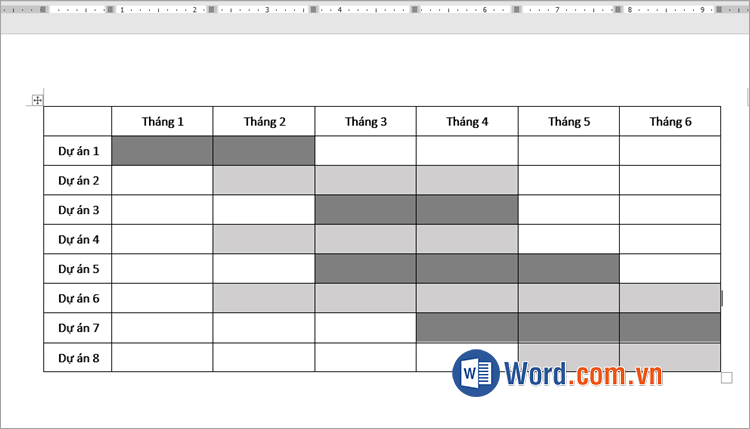
Bước 5: Chọn (bôi đen) các ô đại diện cho thời gian cần để hoàn thành công việc, sau đó tô màu nền cho các ô này bằng cách chọn Table Design → Shading → chọn màu sắc.
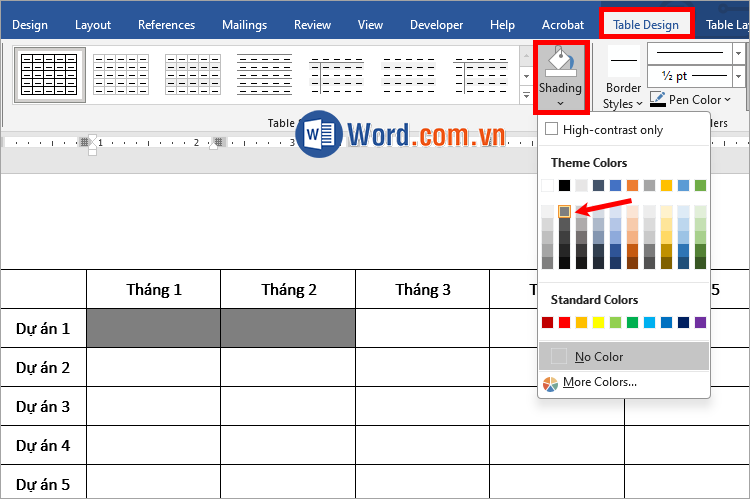
Thực hiện tương tự cho thời gian hoàn thành cho các công việc sau.
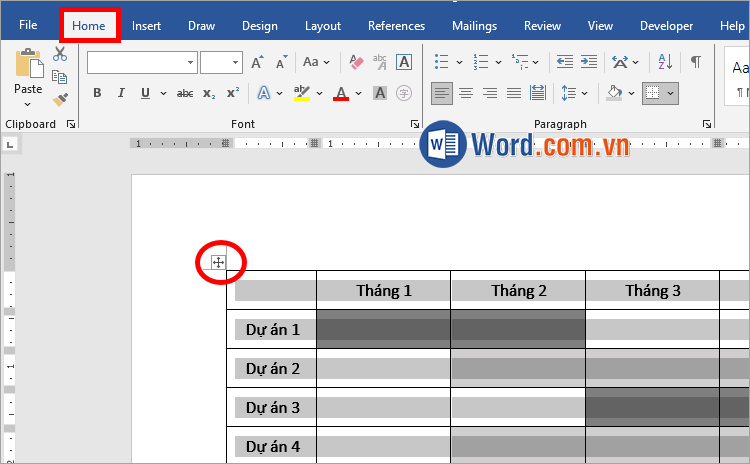
Bước 6: Để bỏ đường viền bảng bạn chọn toàn bộ bảng và chọn thẻ Home.
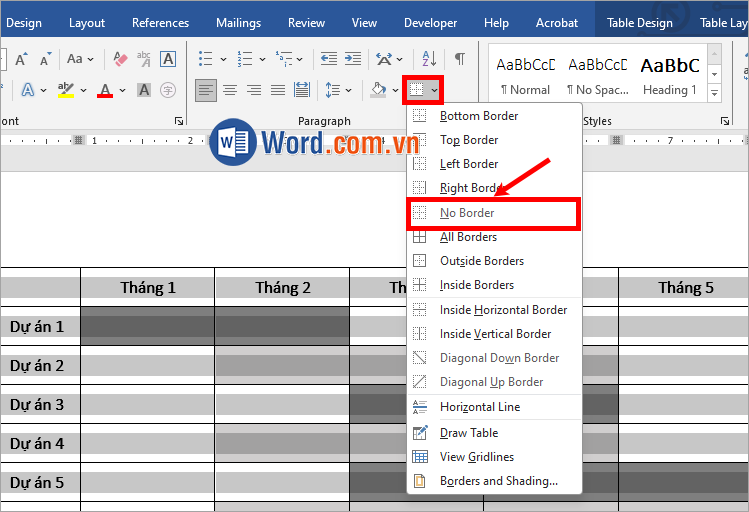
Trong phần Paragraph, bạn chọn vào biểu tượng Borders và chọn No border.
Ngoài cách trên, bạn có thể sử dụng Shapes hay sử dụng các biểu đồ trong Insert → Chart tương tự biểu đồ Gantt để thực hiện cách vẽ sơ đồ Gantt trong Word. Nhưng việc sử dụng bảng để vẽ sơ đồ Gantt trong Word sẽ dễ dàng và hiệu quả tốt hơn. Như vậy, chỉ với những thao tác rất đơn giản, bạn đã nhanh chóng vẽ sơ đồ Gantt trong Word sử dụng Table. Hi vọng bài viết này sẽ giúp ích cho bạn.







![Mẫu giấy 4 ô ly chuẩn file Word [Tải & in để tập viết]](https://img.word.com.vn/uploads/2024/08/09/mau-giay-4-o-ly-chuan-file-word-tai-in-de-tap-viet_101402361.png)








Viết bình luận