
Cách mở 2 file Word cùng lúc trên màn hình
Mục lục nội dung
Mở hai file Word song song giúp bạn dễ dàng so sánh, chỉnh sửa và sao chép nội dung giữa các tài liệu. Trong bài viết này, Word.com.vn sẽ hướng dẫn cách mở 2 file Word trên cùng một màn hình nhanh chóng và hiệu quả nhất.
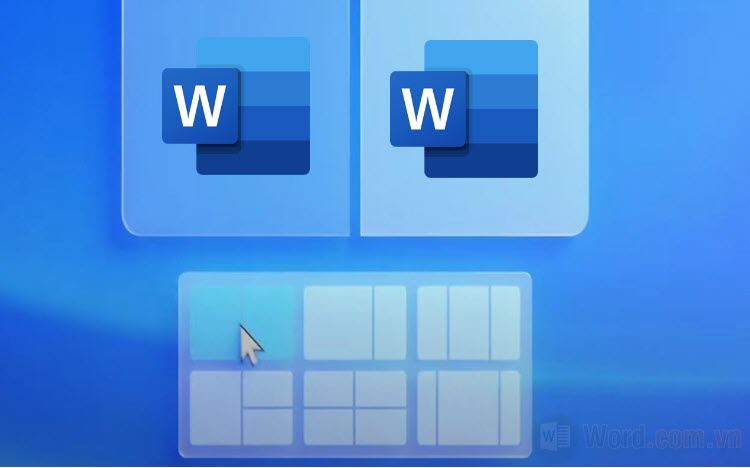
1. Windows có hỗ trợ chia màn hình mở nhiều tài liệu Word không?
Hệ điều hành Windows trong khoảng thời gian gần đây nhận được rất nhiều bản cập nhật mới và trong đó công cụ chia màn hình máy tính Windows đã trở thành tính năng được nhiều người quan tâm nhất. Tính năng chia màn hình trên Windows được hỗ trợ từ đời Windows 10 và Windows 11 được nâng cấp mạnh mẽ. Tính năng chia màn hình máy tính cho phép người dùng chia màn hình thành hai hoặc ba, bốn phần để mở nhiều cửa sổ ứng dụng song song với nhau.
Trong trường hợp người dùng cần mở 2 file Word trên cùng một màn hình, bạn chỉ cần kích hoạt tính năng chia màn hình Windows và đưa mỗi một file Word vào một phần của màn hình. Khi này màn hình sẽ hiển thị song song hai file Word một cách nhanh chóng và vô cùng đơn giản.
2. Cách mở 2 file Word cùng lúc trên màn hình
Để mở được 2 file Word cùng lúc trên màn hình thì việc đầu tiên bạn cần làm chính là mở 02 file Word trên máy. Có nhiều cách để mở nhiều file Word trên máy tính, bạn có thể mở lần lượt từng file hoặc bôi đen và nhấn Enter để mở 2 file nhanh.
Bước 1: Bạn tiến hành mở 2 file Word cần mở một lúc trên màn hình.
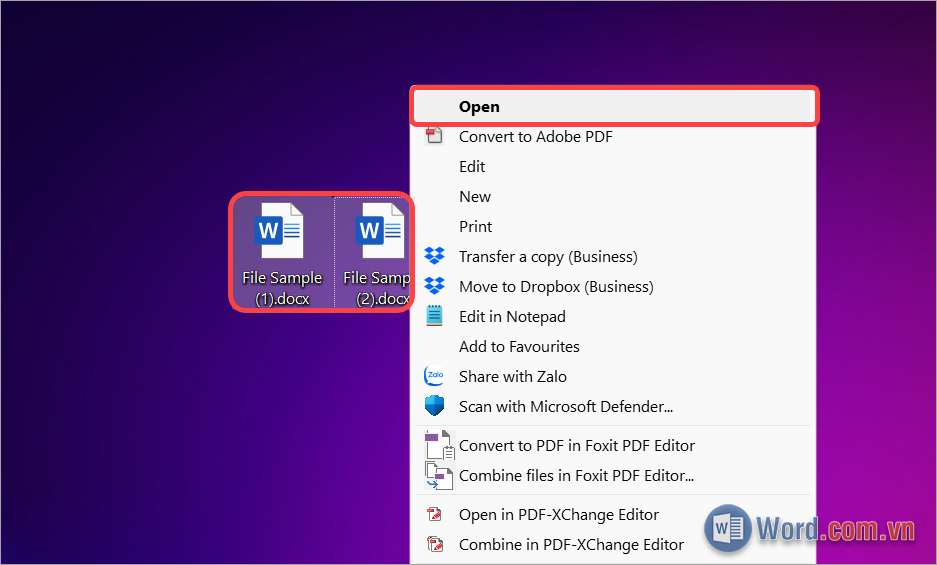
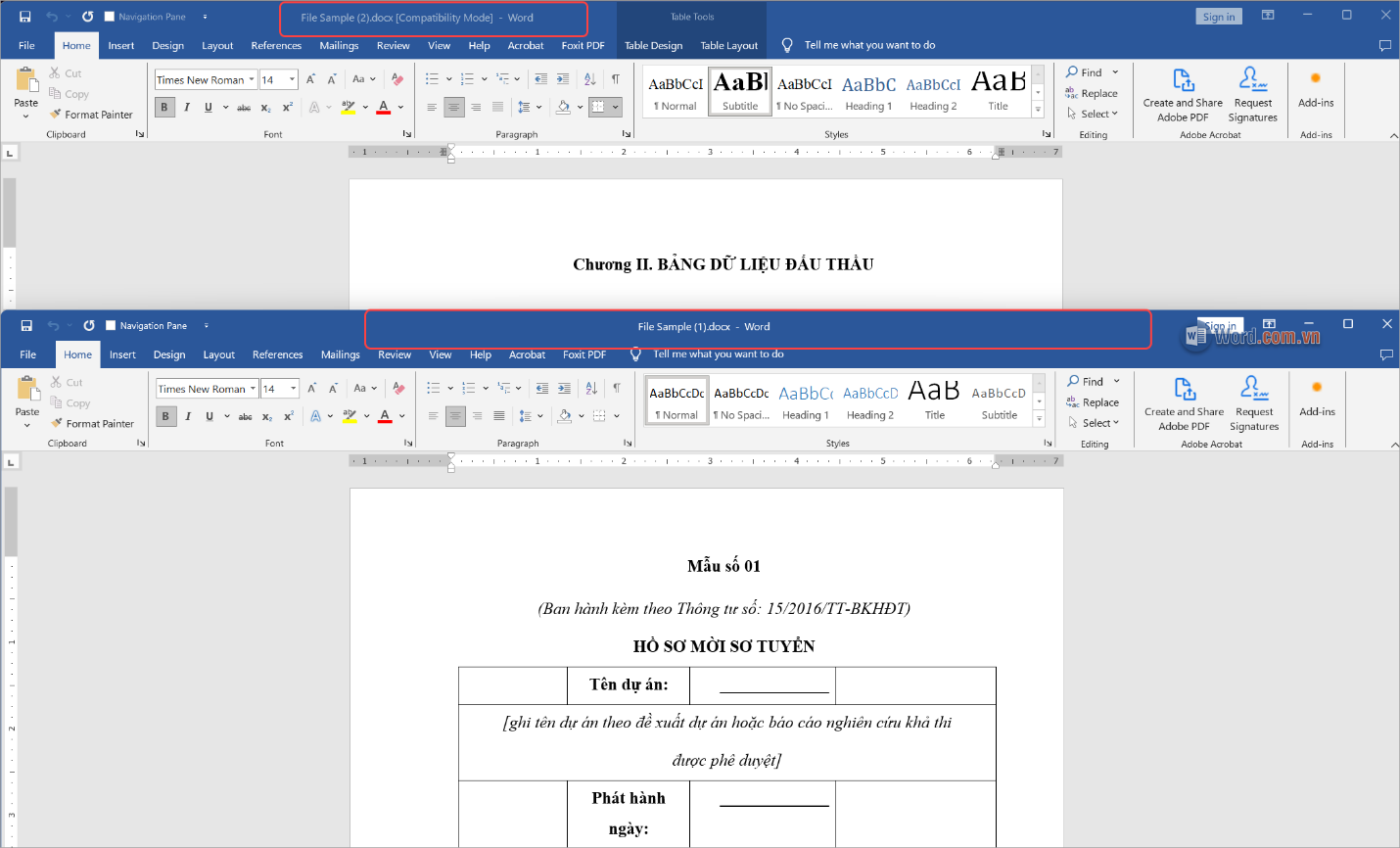
Bước 2: Khi mới mở 02 file Word trên máy tính thì chúng sẽ tự động xếp chồng lên nhau. Để xử lý chúng bạn tiến hành nhấn giữ vào thanh taskbar của cửa sổ Word và kéo chúng đến vị trí cần thiết.
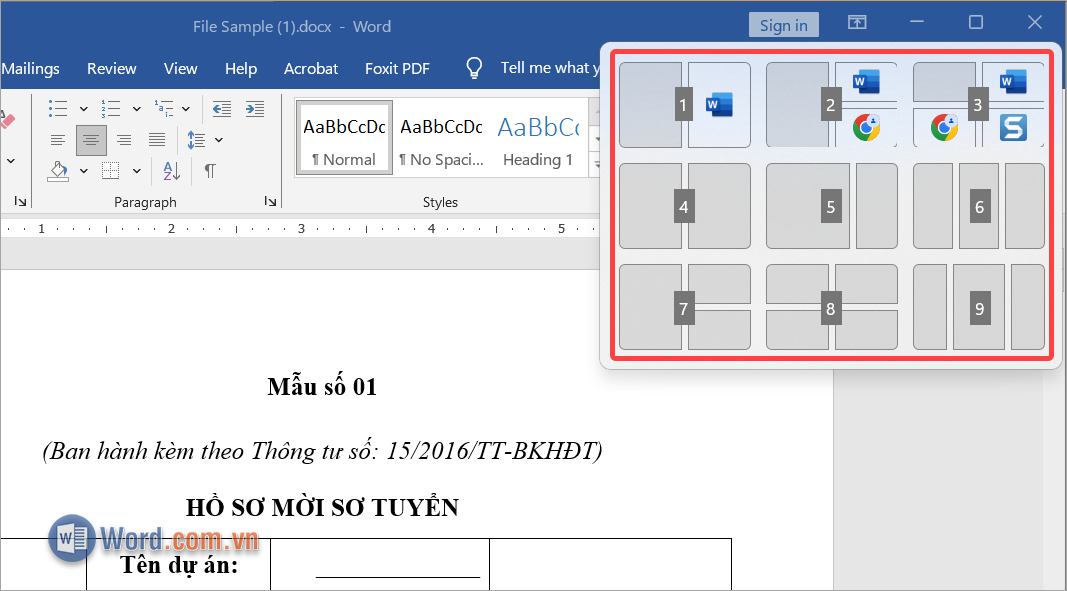
Bước 3: Trên Windows 10, 11 để kích hoạt chế độ chia đôi màn hình thì bạn cần kéo cửa sổ ứng dụng Word đến vị trí trên cùng của màn hình. Khi này sẽ xuất hiện các chế độ chia màn hình như sau.
- Chia đôi màn hình
- Chia đôi màn hình tỉ lệ 7:3
- Chia ba màn hình
- Chia bốn màn hình
- Chia ba màn hình dọc
- …..
Trong trường hợp này, chúng ta sẽ mở 2 file Word trên cùng một màn hình nên chọn chế độ chia đôi màn hình cân bằng. Bạn chỉ cần kéo cửa sổ đến chế độ chia màn hình, khi này ô chia màn hình sẽ chuyển sang màu xanh thì bạn thả chuột để chia màn hình.
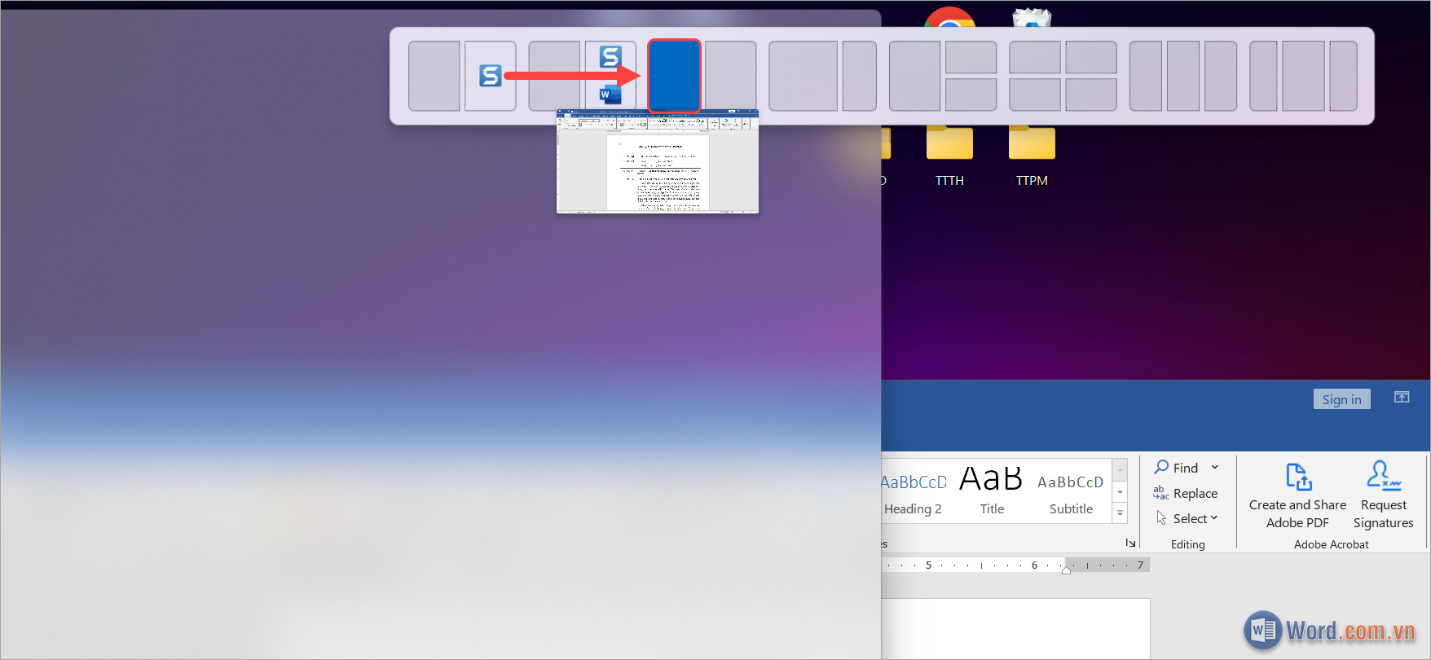
Bước 4: Khi đã kích hoạt chế độ chia màn hình, Word sẽ yêu cầu bạn chọn cửa sổ còn lại để lấp đầy vào khoảng trống màn hình còn lại. Bạn hãy chọn cửa sổ Word còn lại để mở file Word cần mở song song trên màn hình Windows.
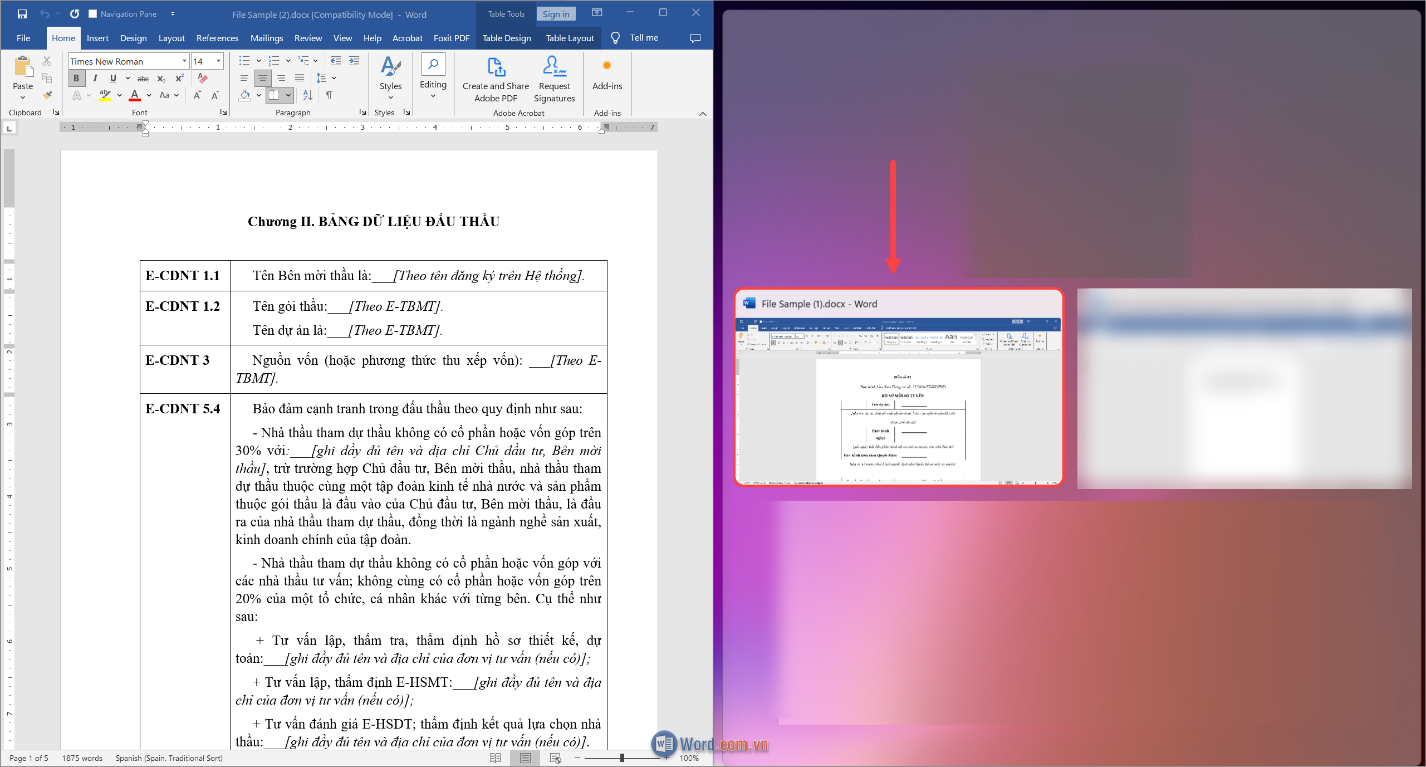
Bước 5: Như vậy, bạn đã hoàn tất việc mở 2 file Word trên cùng một màn hình máy tính.

3. Cách mở 2 file Word trên cùng màn hình bằng phím tắt cực nhanh
Biết được nhu cầu của người sử dụng, Microsoft thiết kế riêng một bộ phím tắt chia màn hình trên máy tính để hỗ trợ mở nhanh nhiều tài liệu Word trên màn hình. Chúng ta hãy cùng nhau học phím tắt chia màn hình nhanh trên Windows nhé.
Bước 1: Khi bạn đã mở được 2 file Word trên màn hình máy tính. Bạn tiến hành chọn một cửa sổ Word bất kỳ.
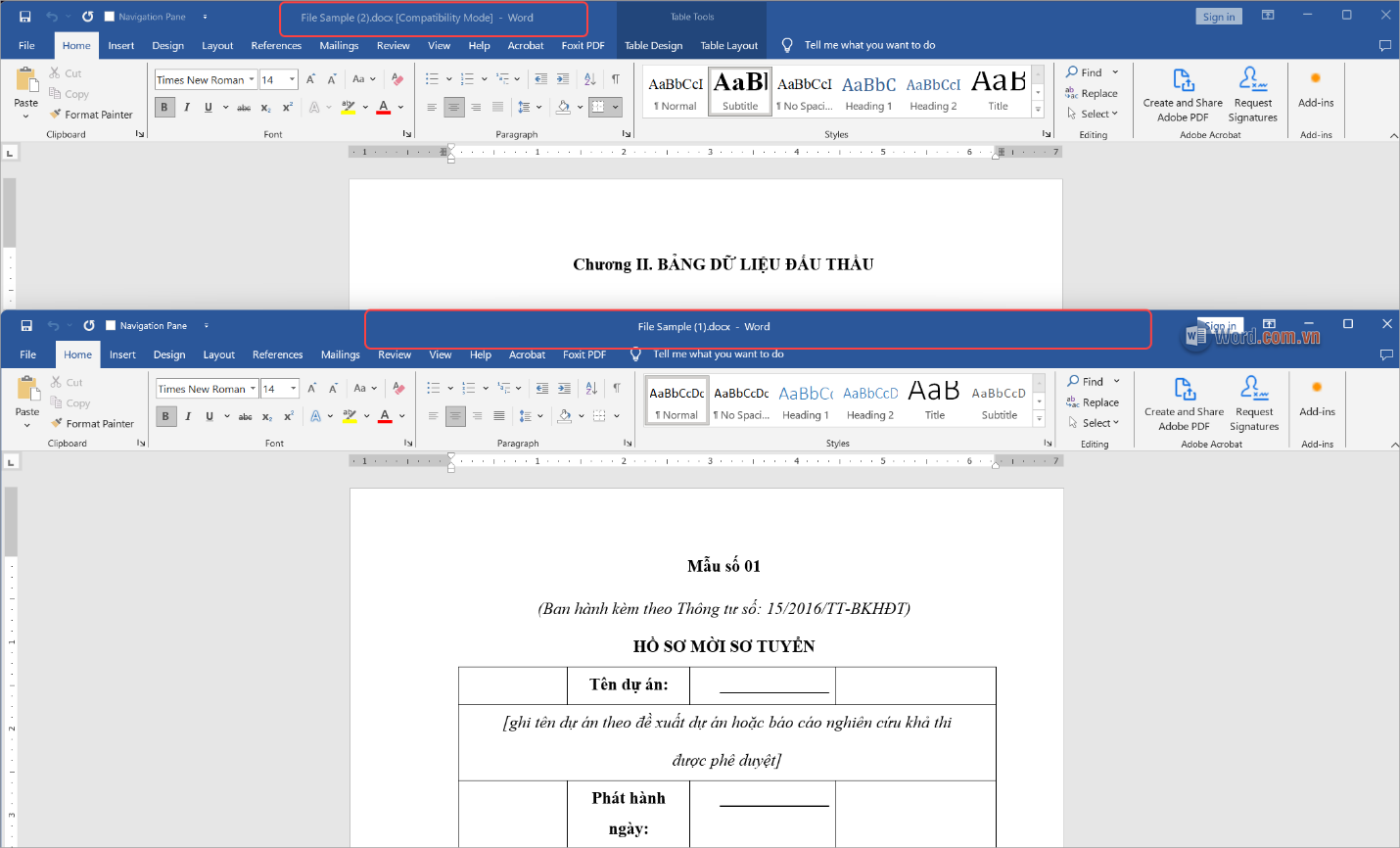
Bước 2: Bạn sử dụng tổ hợp phím Windows + Mũi tên trái/ phải để chia đôi màn hình máy tính và đưa file Word đến một nửa màn hình.
Khi đã đưa được một cửa sổ Word đến một phần của màn hình, đối với cửa sổ còn lại bạn chỉ cần thực hiện tương tự với mũi tên ngược lại để hoàn tất.

Ngoài tổ hợp phím Windows + Mũi tên đa hướng thì chúng ta còn có tổ hợp Windows + Z với khả năng chia đôi màn hình mở nhiều file Word cực chuẩn.
Khi bạn nhấn Windows + Z, sẽ có một cửa sổ xuất hiện trên góc cửa sổ ứng dụng. Bạn chỉ cần chọn vị trí chia màn hình để Windows tự động mở song song nhiều file Word trên màn hình.
Trong bài viết này, Word.com.vn đã chia sẻ với bạn cách mở 2 file Word trên cùng một màn hình nhanh chóng và đơn giản. Chúc bạn một ngày vui vẻ!






![Mẫu giấy 4 ô ly chuẩn file Word [Tải & in để tập viết]](https://img.word.com.vn/uploads/2024/08/09/mau-giay-4-o-ly-chuan-file-word-tai-in-de-tap-viet_101402361.png)





Viết bình luận