
Cách chỉnh các dòng chữ bằng nhau trong Word
Mục lục nội dung
Bài viết này sẽ hướng dẫn bạn cách chỉnh khoảng cách dòng bằng nhau trong Word một cách dễ dàng, giúp văn bản trở nên chuyên nghiệp và dễ đọc hơn.

1. Cách chỉnh các dòng chữ bằng nhau trong Word bằng Line Spacing
Line Spacing là một tính năng trong Word cho phép người dùng thay đổi kích thước giữa các dòng chữ một cách nhanh chóng và đơn giản. Với Line Spacing bạn sẽ dễ dàng căn chỉnh được kích thước các dòng chữ bằng nhau nhanh chóng. Đặc biệt, Line Spacing còn có thể giúp bạn chỉnh lại giãn dòng các chữ sao cho phù hợp với mục đích cá nhân.
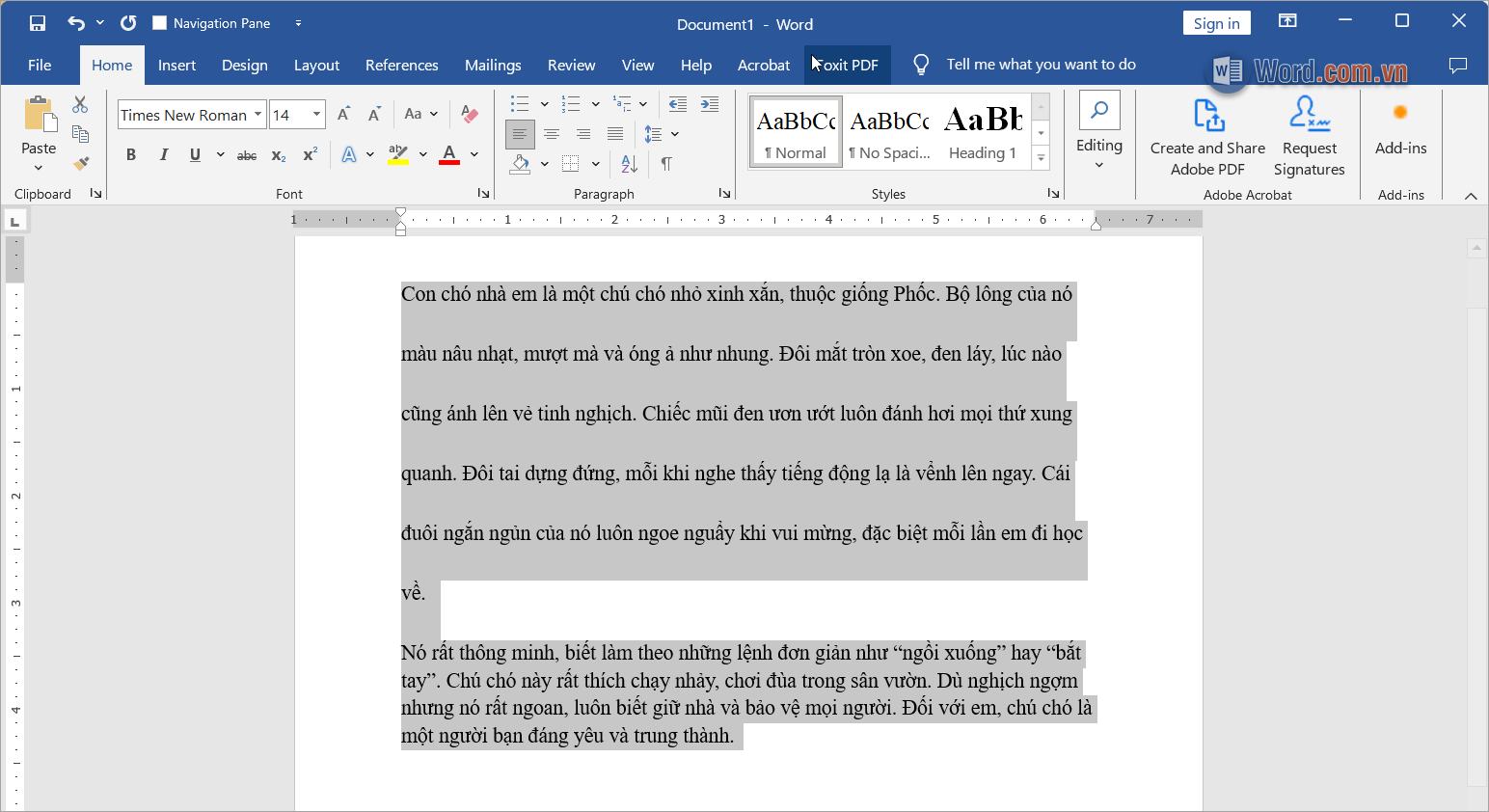
Bước 1: Bạn chọn toàn bộ nội dung văn bản cần chỉnh dòng chữ bằng nhau trong Word. Nếu như bạn cần chỉnh dòng chữ bằng nhau trong toàn bộ file Word thì bạn sử dụng tổ hợp phím Ctrl + A để chọn tất cả.
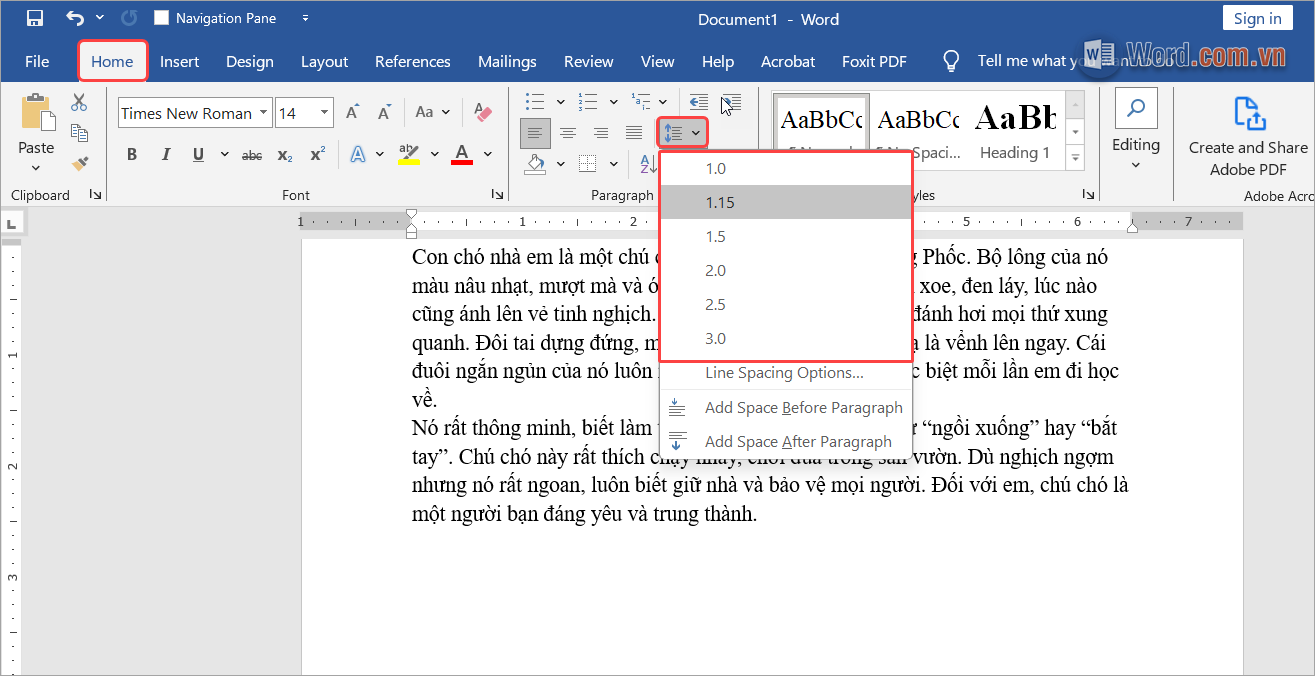
Bước 2: Sau đó, bạn chọn thẻ Home và chọn Line Spacing. Tại đây, Word đã thiết kế sẵn cho người dùng nhiều giá trị khoảng cách giãn dòng khác nhau từ 1.0 đến 3.0. Bạn hãy chọn một khoảng cách phù hợp để sử dụng.
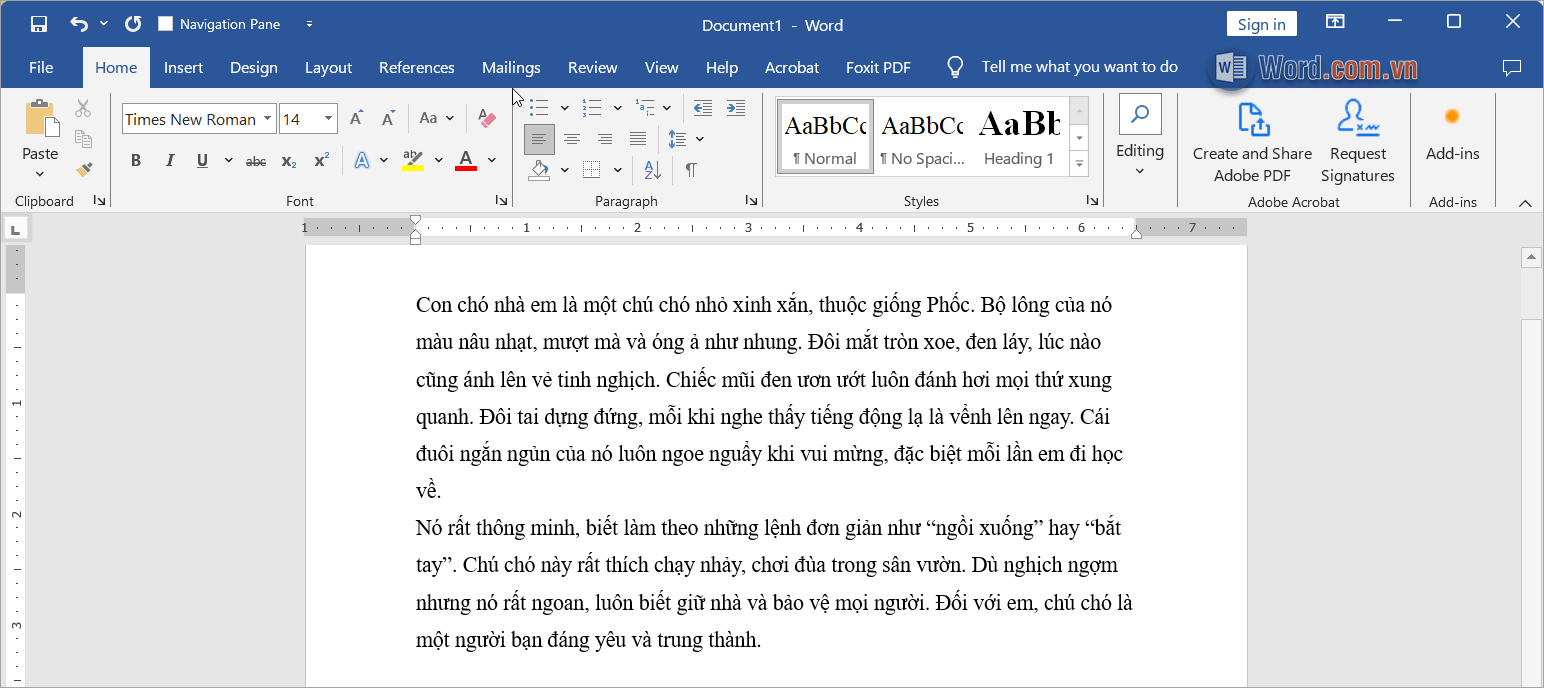
Bước 3: Như vậy, bạn đã hoàn tất việc chỉnh các dòng chữ bằng nhau trong Word nhanh chóng và đơn giản.
2. Cách chỉnh các dòng chữ bằng nhau trong Word theo khoảng cách cụ thể
Word cung cấp cho người dùng nhiều chế độ giãn dòng khác nhau với các kích thước trải dài từ 1.0 đến 3.0. Nếu như bạn không muốn sử dụng các kích thước giãn dòng có sẵn, bạn cũng có thể tự đặt kích thước theo sở thích cá nhân để giãn dòng phù hợp cho tài liệu.
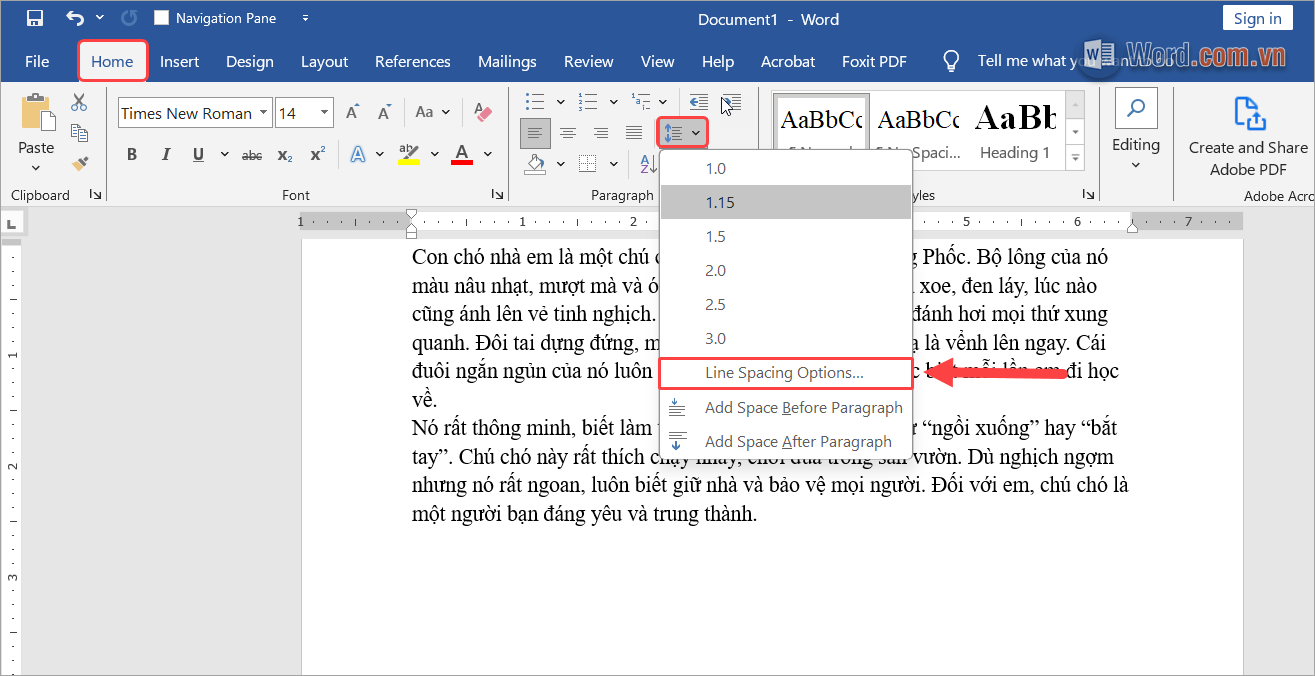
Bước 1: Bạn chọn toàn bộ văn bản cần căn chỉnh chữ bằng nhau trong Word. Sau đó, bạn chọn thẻ Home → Line Spacing → Line Spacing Options… để mở công cụ căn chỉnh khoảng cách dòng chữ.
Bước 2: Sau đó, bạn chọn thẻ Indents and Spacing và chọn chế độ Multiple trong mục Line Spacing.
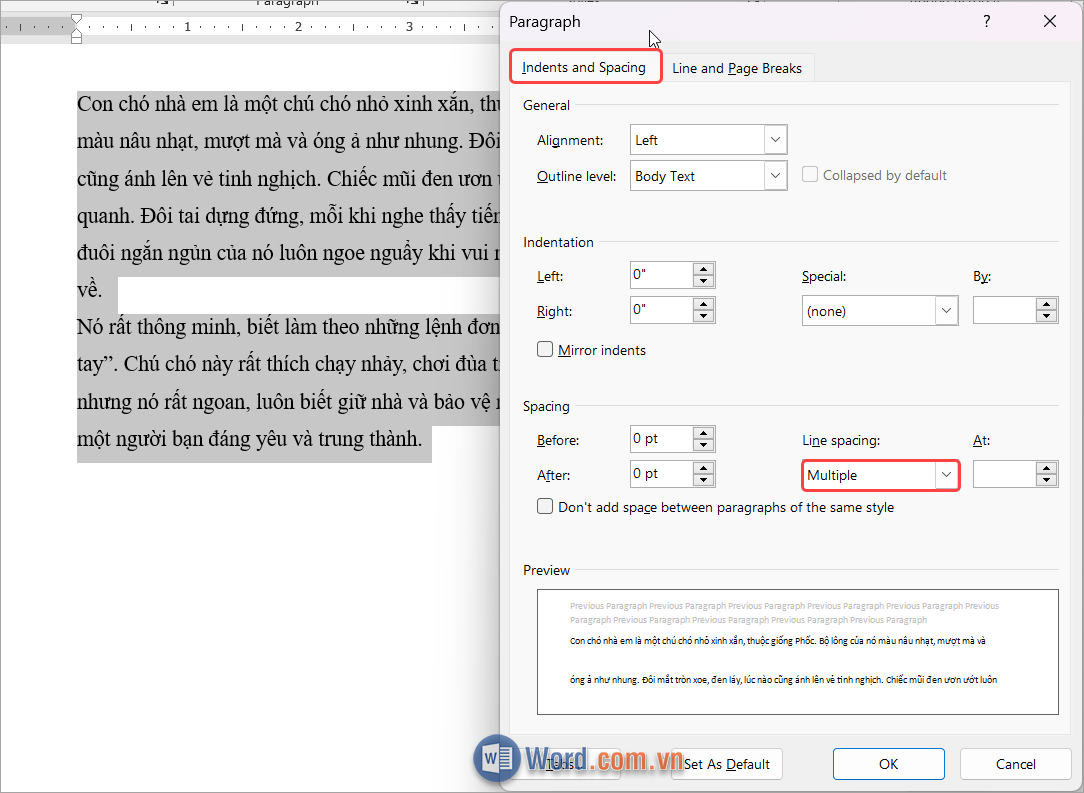
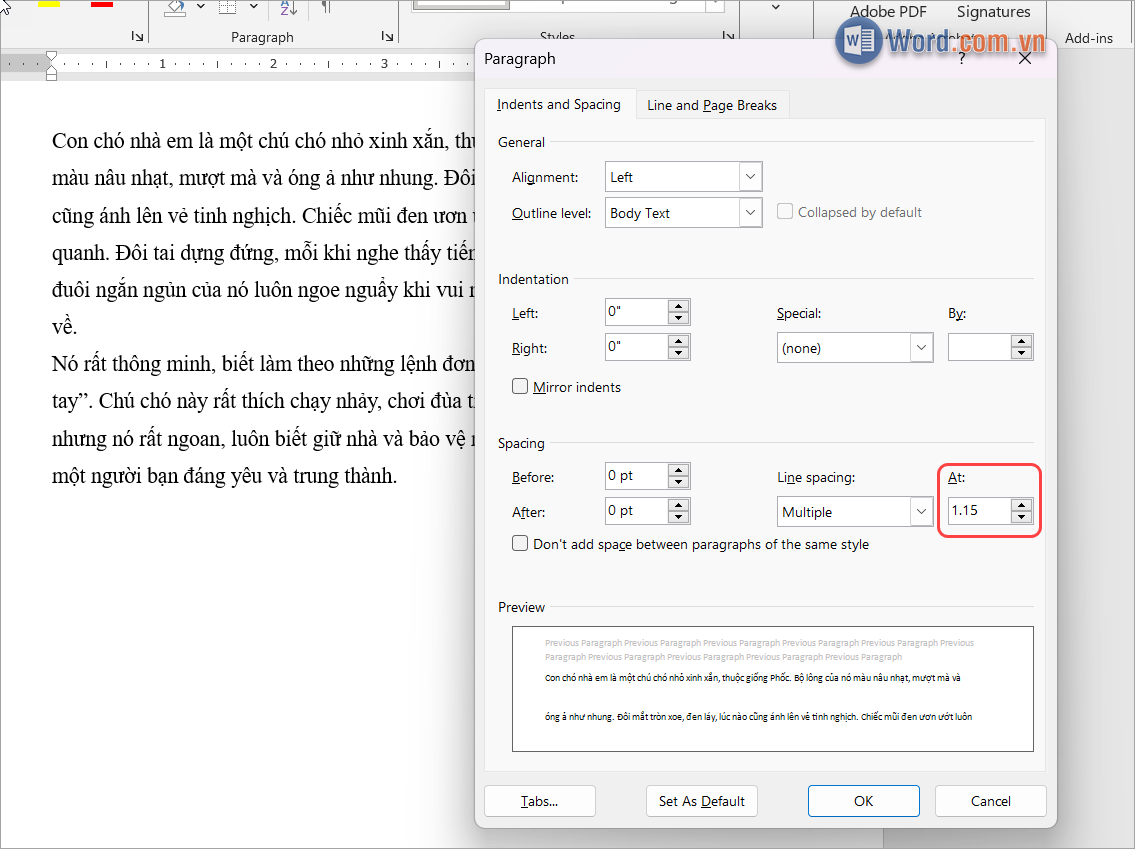
Bước 3: Tiếp theo, bạn đặt giá trị dãn dòng bằng nhau trong mục At. Sau khi đặt giá trị hoàn tất, bạn chọn OK để thực hiện căn chỉnh dòng bằng nhau trong Word.
3. Cách chỉnh khoảng cách giữa các đoạn văn bản trong Word
Trong phần trên của bài viết, chúng ta đã tìm hiểu về cách chỉnh dòng chữ trong văn bản Word. Vậy làm thế nào để chỉnh khoảng cách giữa các đoạn văn bản trong Word bằng nhau. Để căn chỉnh khoảng cách giữa các đoạn trong Word bạn thực hiện như sau:
Bước 1: Bạn chọn toàn bộ các đoạn văn bản cần căn chỉnh khoảng cách giữa các đoạn.
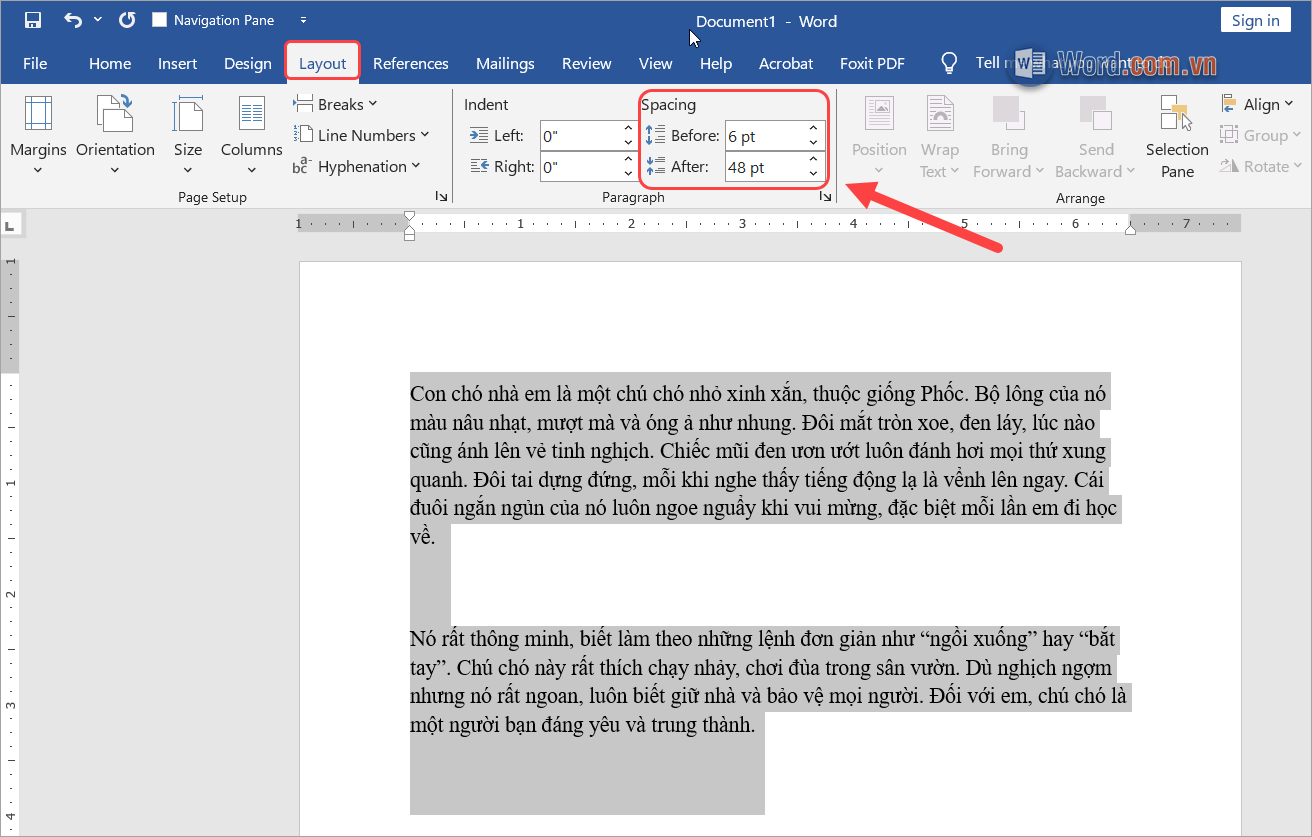
Bước 2: Sau đó, bạn chọn thẻ Layout → Spacing và thay đổi giá trị trong mục Before/ After.
- Before: Chỉnh khoảng cách giữa đoạn hiện tại và đoạn phía trên
- After: Chỉnh khoảng cách giữa đoạn hiện tại và đoạn phía dưới
Trong bài viết này, Word.com.vn đã chia sẻ với bạn cách chỉnh dòng chữ bằng nhau trong Word nhanh chóng và đơn giản. Chúc bạn một ngày vui vẻ!








![Mẫu giấy 4 ô ly chuẩn file Word [Tải & in để tập viết]](https://img.word.com.vn/uploads/2024/08/09/mau-giay-4-o-ly-chuan-file-word-tai-in-de-tap-viet_101402361.png)







Viết bình luận