
Cách làm chữ uốn lượn trong Word
Thiết kế chữ uốn lượn trong Word giúp tạo điểm nhấn cho tiêu đề, trang bìa hoặc tài liệu thuyết trình. Trong bài viết này, Word.com.vn sẽ hướng dẫn bạn cách làm chữ uốn lượn trong Word đơn giản, dễ thực hiện và chuẩn thẩm mỹ.
Trong Word, nhà phát triển phần mềm đã thiết kế công cụ Text Effect cho phép người dùng thiết kế các hiệu ứng chữ khác nhau. Với Text Effect, người dùng có thể thiết kế chữ uốn lượn, chữ vòng tròn, chữ nghiêng, chữ chéo…. Các hiệu ứng trong Text Effect vô cùng đa dạng và bạn có thể sử dụng để tạo ra những trang bìa ấn tượng cho tài liệu Word.
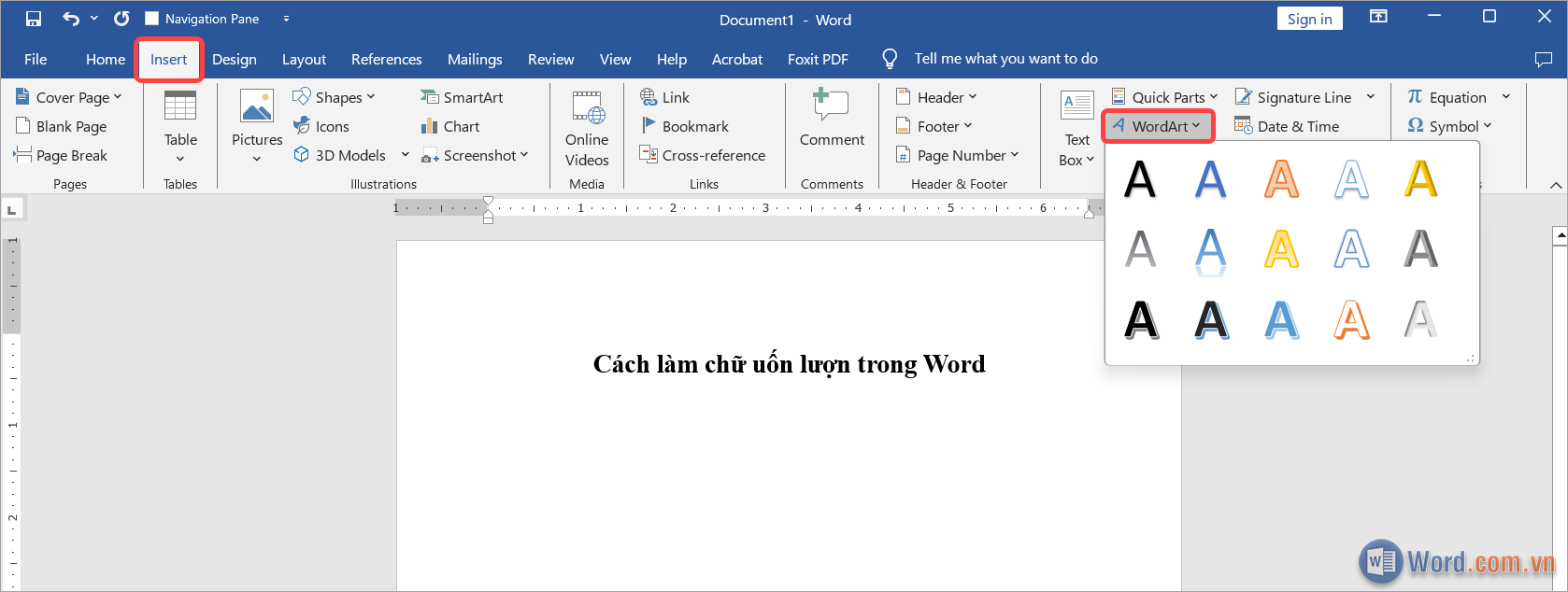
Bước 1: Đầu tiên, bạn chọn thẻ Insert → Word Art và chọn một hiệu ứng chữ phù hợp cho văn bản.
Tại đây, chúng ta có nhiều hiệu ứng chữ khác nhau. Tuy nhiên nếu bạn không thích những hiệu ứng chữ được cung cấp sẵn thì bạn có thể chỉnh sửa lại sau.
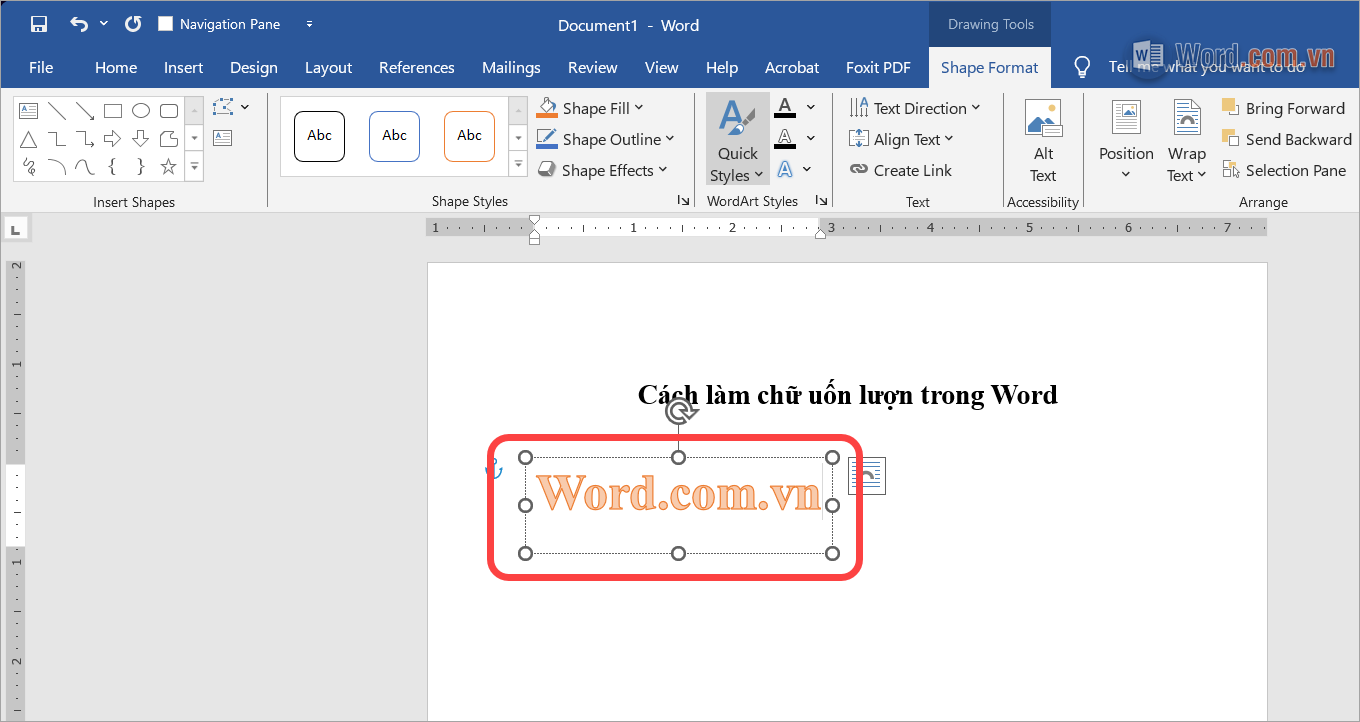
Bước 2: Sau đó, bạn tiến hành viết nội dung chữ cần làm chữ uốn lượn trong Word.
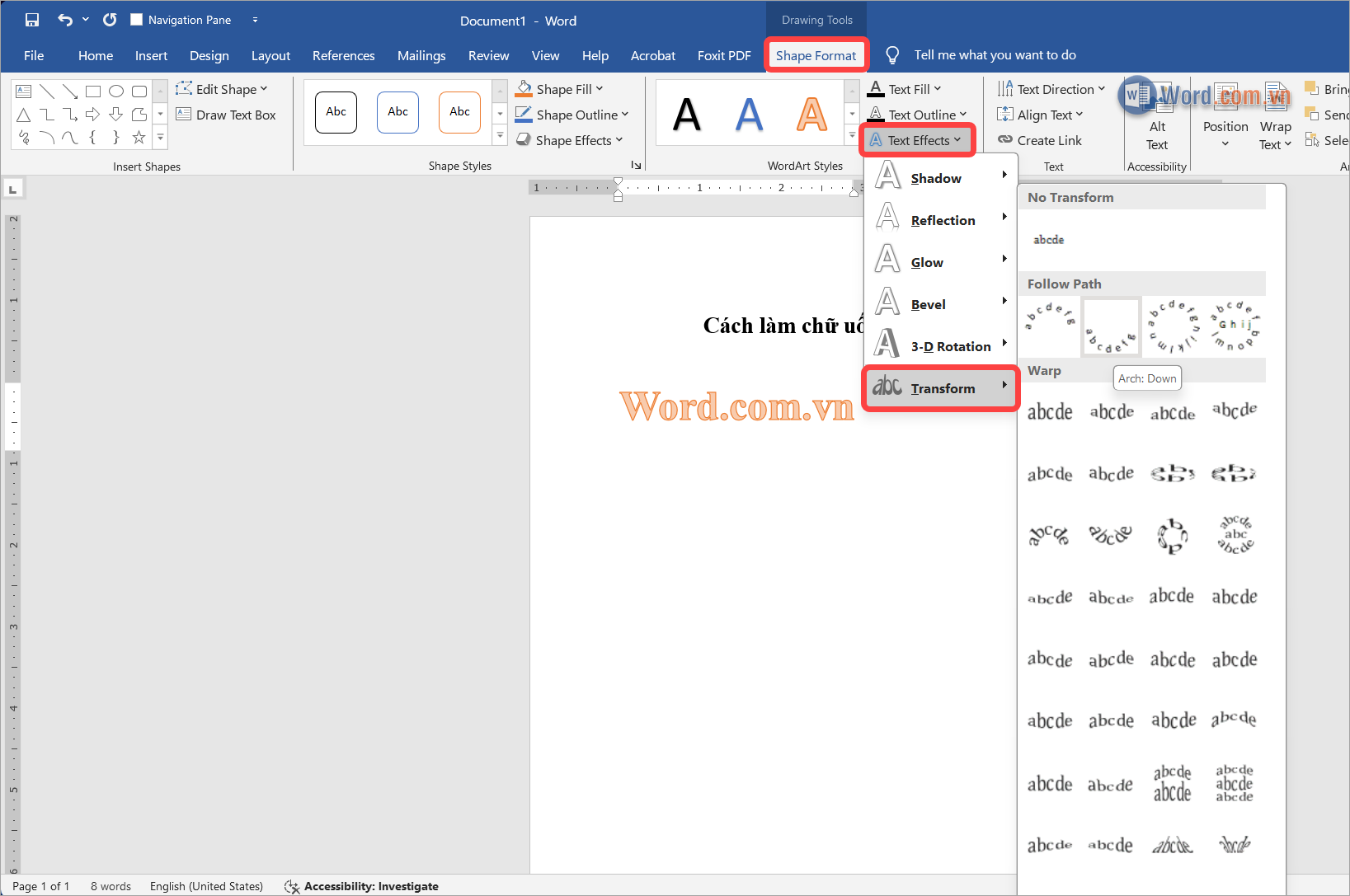
Bước 3: Tiếp theo, bạn chọn thẻ Shape Format → Text Effect → Transform và chọn một hiệu ứng chữ cong uốn lượn phù hợp sẵn có trong Word.
Các hiệu ứng chữ cong, uốn lượn được thiết kế sẵn trong mục Follow Path và Warp. Có rất nhiều hiệu ứng chữ cong khác nhau nên bạn hãy thử để tìm được mẫu phù hợp nhé.
Bước 4: Khi đã thiết kế được chữ cong trong Word, bạn có thể kéo điểm neo vàng để thay đổi độ cong, chiều cong hay thay đổi góc uốn lượn của chữ khi tạo.
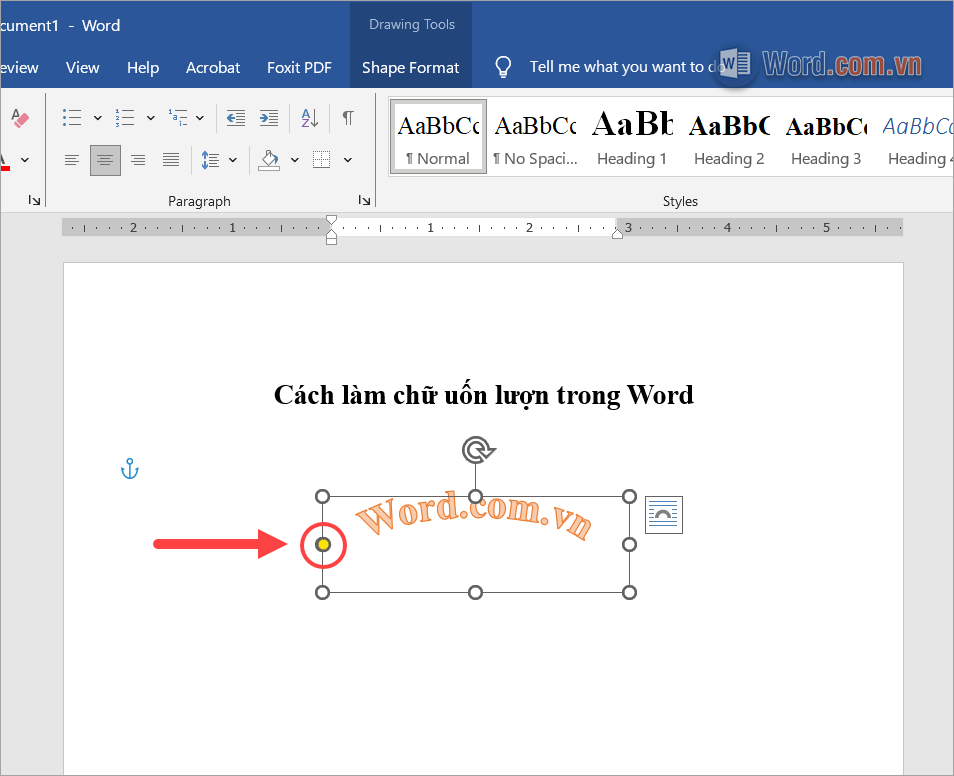
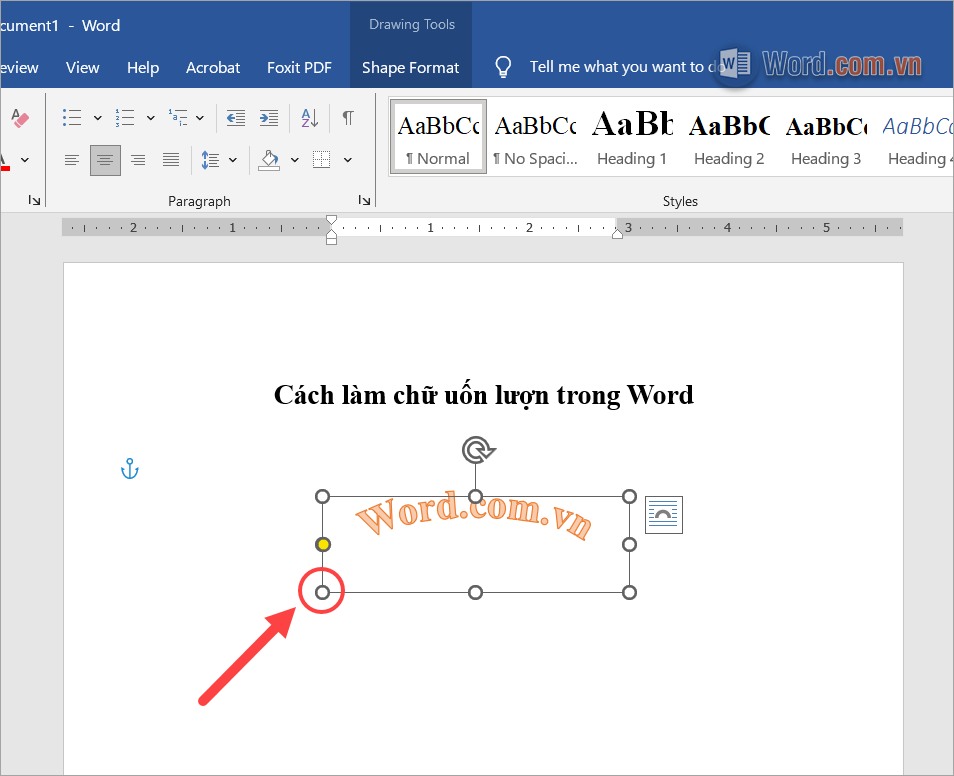
Bước 5: Ngoài ra, khi bạn cần phóng to, thu nhỏ thì bạn hãy kéo điểm neo tại các góc để phóng to khung chữ.
Để di chuyển chữ cong trong tài liệu Word, bạn nhấn giữ vào chữ và kéo đến vị trí mong muốn rồi thả chuột.
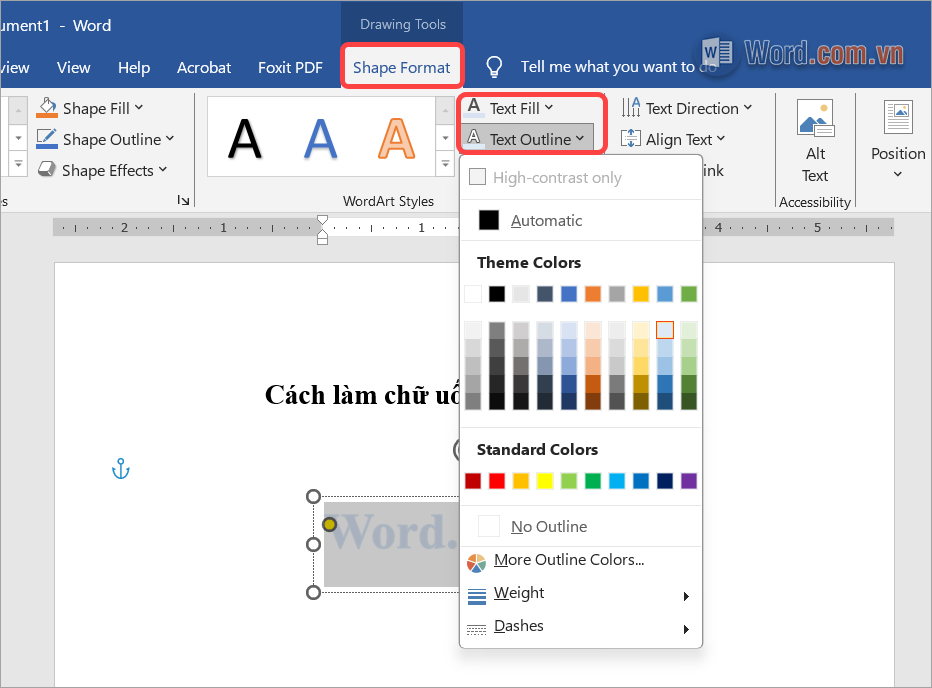
Bước 6: Trong trường hợp bạn không thích những màu chữ, kiểu chữ được cung cấp sẵn. Bạn hãy chọn thẻ Shape Format và đổi màu chữ, màu viền chữ tại mục Text Fill/ Text Outline.
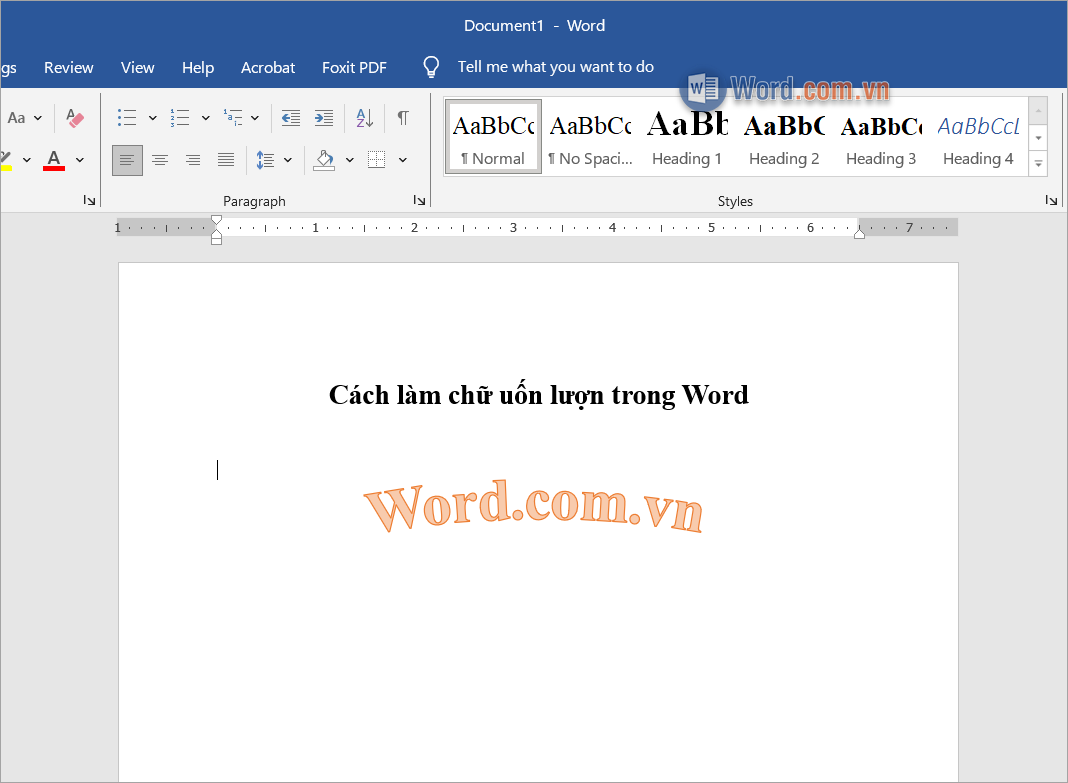
Bước 7: Như vậy, bạn đã hoàn tất cho mình việc thiết kế chữ uốn lượn trong phần mềm soạn thảo văn bản Word. Với cách thực hiện này, bạn thỏa thích sáng tạo ra những trang bìa đẹp, những nội dung ấn tượng trong Word.
Trong bài viết này, Word.com.vn đã chia sẻ với bạn cách làm chữ uốn lượn trong Word nhanh chóng và đơn giản. Chúc bạn một ngày vui vẻ!






![Mẫu giấy 4 ô ly chuẩn file Word [Tải & in để tập viết]](https://img.word.com.vn/uploads/2024/08/09/mau-giay-4-o-ly-chuan-file-word-tai-in-de-tap-viet_101402361.png)





Viết bình luận