
Cách gõ tiếng Trung trong word dễ dàng
Mục lục nội dung
Trong quá trình học tập hay làm việc, nhu cầu nhập văn bản tiếng Trung trên Microsoft Word ngày càng phổ biến. Tuy nhiên, không phải ai cũng biết cách thiết lập bộ gõ đúng chuẩn. Bài viết này sẽ hướng dẫn chi tiết cách gõ tiếng Trung trong Word trên máy tính, giúp bạn dễ dàng soạn thảo tài liệu tiếng Trung chuyên nghiệp chỉ trong vài bước đơn giản.
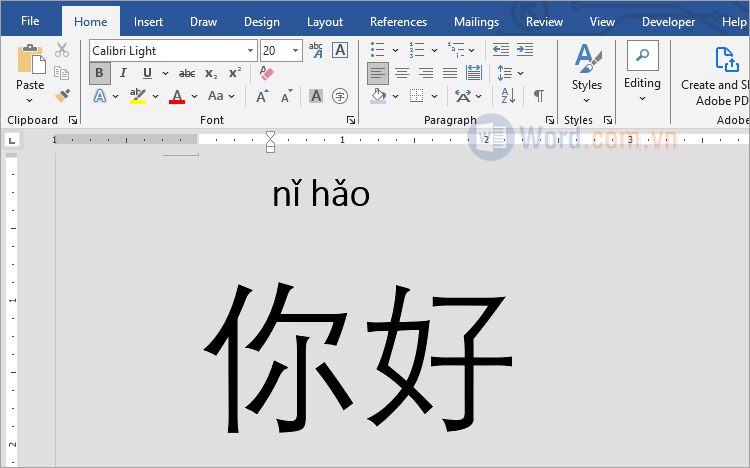
Để gõ tiếng Trung trong Word dễ dàng, bạn có thể sử dụng trực tiếp bàn phím ngôn ngữ tiếng Trung khi bạn cài đặt ngôn ngữ trên hệ thống. Bạn thực hiện cách gõ tiếng Trung trong Word như sau:
1. Cài đặt tiếng Trung trên máy tính
Trước khi thực hiện cách gõ tiếng Trung trong Word bạn cần thực hiện cài đặt ngôn ngữ tiếng Trung trên máy tính bằng cách:
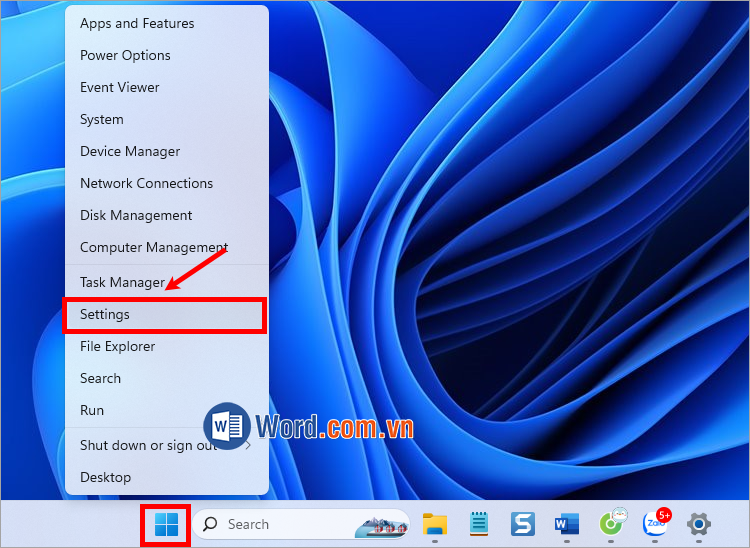
Bước 1: Nhấn chuột phải vào menu Start → Settings, hoặc bạn nhấn tổ hợp Windows + I để mở cửa sổ Settings.
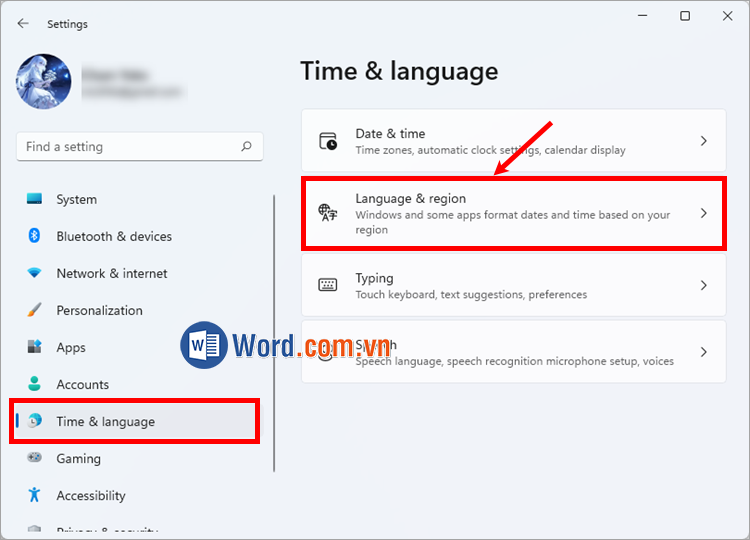
Bước 2: Trong cửa sổ Settings bạn chọn Time & Language → Language Region.
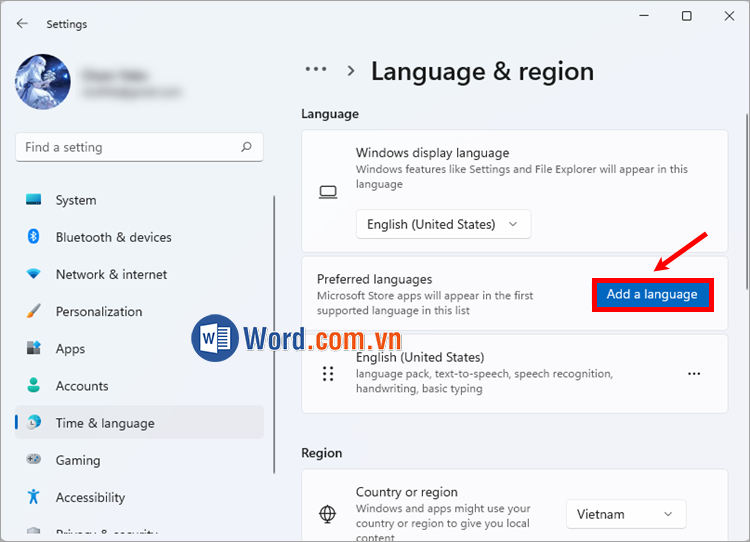
Bước 3: Chọn tiếp Add a language.
Bước 4: Nhập từ khóa tìm kiếm là Chinese và chọn Chinese (Simplified, China) và chọn Next.
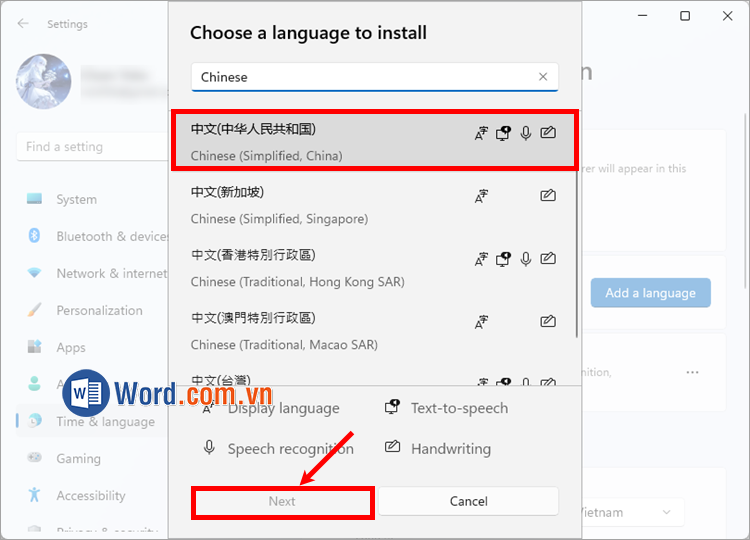
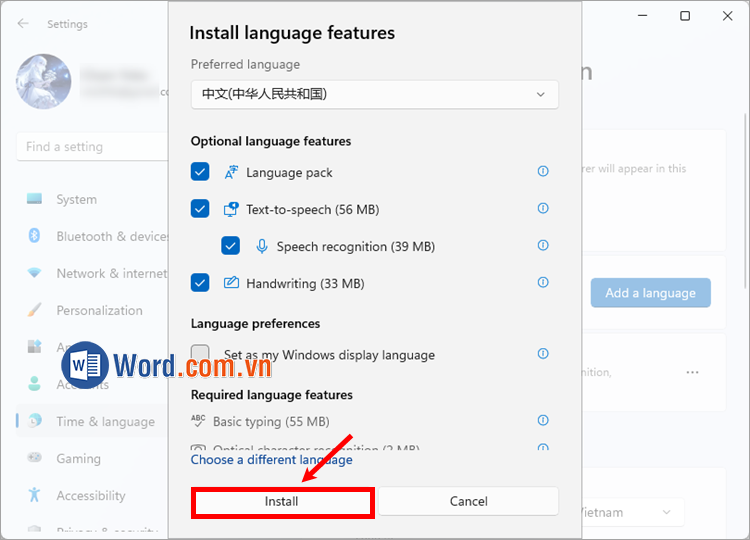
Bước 5: Chọn Install và đợi quá trình cài đặt ngôn ngữ hoàn tất.
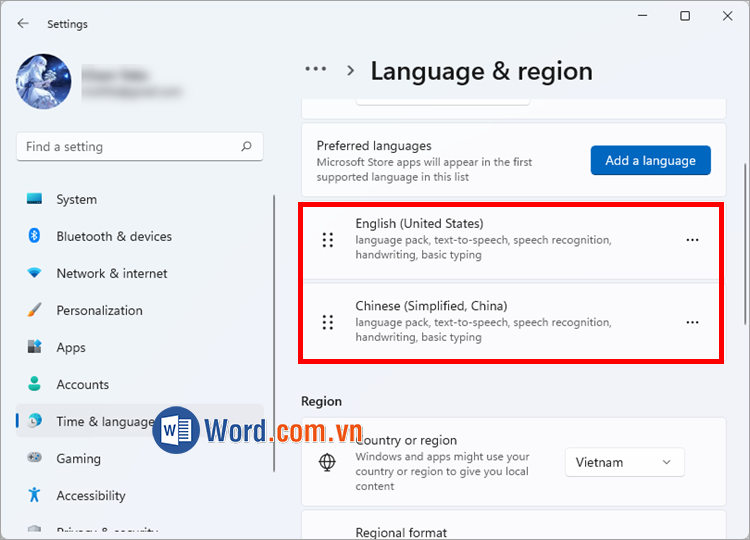
Sau khi quá trình hoàn tất, bạn sẽ thấy ngôn ngữ tiếng Trung được cài đặt vào hệ thống.
2. Cách gõ tiếng Trung trong Word
Để gõ tiếng Trung trong Word, bạn cần chuyển sang chế độ tiếng Trung sau đó thực hiện gõ từ tiếng Trung. Bạn thực hiện như sau:
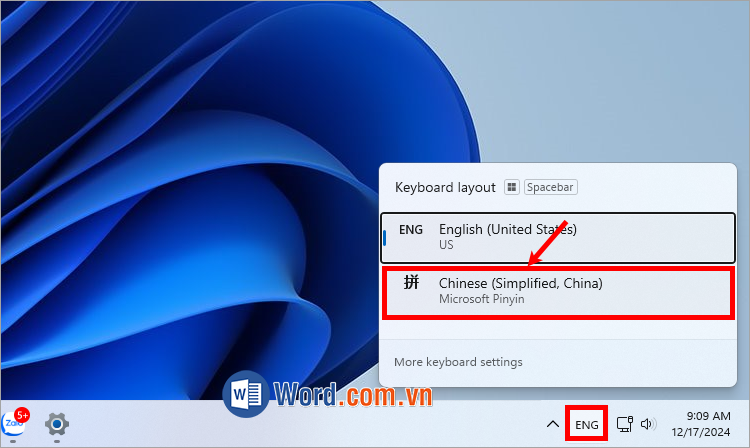
Bước 1: Mở tài liệu Word, đầu tiên bạn cần chuyển sang bàn phím tiếng Trung bằng cách nhấn Alt + Shift hoặc bạn chọn biểu tượng thay đổi ngôn ngữ dưới thanh taskbar và chọn Chinese (Simplified, China).
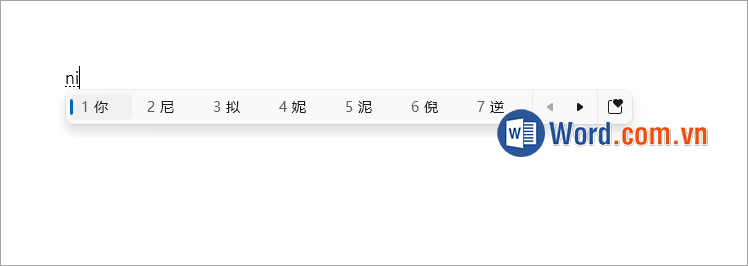
Bước 2: Bạn thực hiện gõ từ bằng Pinyin (chữ cái Latin đại diện cho âm của tiếng Trung). Ví dụ: Bạn gõ ni trong từ nǐ hǎo, sẽ xuất hiện danh sách các ký tự Trung Quốc tương ứng, bạn dùng các phím số 1, 2, 3, … để chọn ký tự phù hợp.
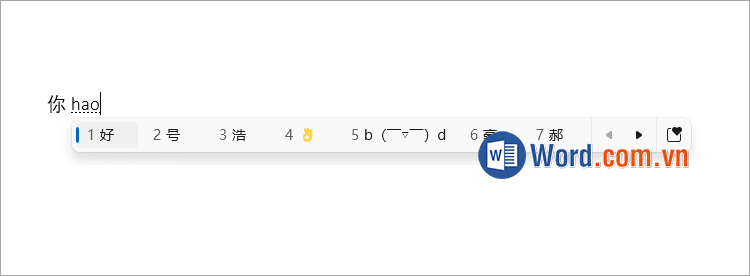
Tương tự chữ hao trong nǐ hǎo, như vậy bạn đã có thể gõ tiếng Trung trong Word dễ dàng.
Trên đây Word.com.vn đã chia sẻ với bạn cách gõ tiếng Trung trong Word dễ dàng bằng cách thay đổi ngôn ngữ trên máy tính. Như vậy, chỉ với những thao tác rất đơn giản, bạn đã nhanh chóng thực hiện cách gõ tiếng Trung trong Word mà không cần phải cài đặt thêm phần mềm hỗ trợ nào vào hệ thống. Hi vọng bài viết này sẽ giúp ích cho bạn, cảm ơn bạn đã quan tâm và theo dõi bài viết này.









![Mẫu giấy 4 ô ly chuẩn file Word [Tải & in để tập viết]](https://img.word.com.vn/uploads/2024/08/09/mau-giay-4-o-ly-chuan-file-word-tai-in-de-tap-viet_101402361.png)






Viết bình luận