
Hướng dẫn cài font chữ vào Word nhanh chóng, chính xác A-Z
Việc sử dụng các font chữ đa dạng và đẹp mắt sẽ giúp tài liệu Word trở nên chuyên nghiệp, sinh động và dễ đọc hơn. Tuy nhiên, không phải ai cũng biết cách cài font mới vào Word đúng cách để tránh lỗi hiển thị hay xung đột với hệ thống. Bài viết này sẽ hướng dẫn bạn chi tiết các phương pháp thêm font chữ vào Word, từ cài từng font lẻ, cài nhiều font cùng lúc đến cài qua Control Panel, giúp bạn thao tác nhanh chóng và an toàn.
1. Lưu ý trước khi thực hiện thêm font chữ vào Word
- Nên lấy font từ website chính thức hoặc nguồn lớn, hạn chế file không rõ nguồn gốc để tránh lỗi font, nhiễm mã độc.
- Kiểm tra định dạng font (.ttf, .otf) có hỗ trợ tốt trên phiên bản Windows và Word bạn đang dùng để tránh lỗi hiển thị.
- Chỉ nên cài những font thực sự cần thiết, vì hệ thống chứa quá nhiều font có thể khiến Word load chậm và dễ xung đột.
- Khi thêm font mới, các tài liệu cũ có thể bị nhảy font nếu không đồng bộ, vì vậy nên backup hoặc chuyển về font phổ biến trước khi chỉnh sửa.
Nếu bạn đang tìm thêm ý tưởng và lựa chọn các font chữ đẹp, chất lượng cao để dùng trong Word thì list 1000 Font chữ đẹp của Font Chuẩn sẽ là nguồn tham khảo tuyệt vời. Tại đây, bạn có thể khám phá và tạo các kiểu chữ độc đáo hoàn toàn miễn phí, phù hợp cho mọi loại tài liệu từ trình chiếu, báo cáo đến thiết kế sáng tạo.
>> Xem chi tiết: Tạo font chữ đẹp cho Word MIỄN PHÍ với 1000+ font chữ online - Copy ngay
2. Cách thêm font chữ vào Word chính xác
2.1. Cài đặt trực tiếp
Đây là phương pháp đơn giản và phổ biến nhất khi bạn đã có sẵn file font trên máy. Bạn chỉ cần nhấp chuột phải vào file font (.ttf hoặc .otf) và chọn Install để hệ thống tự động cài đặt, sau đó font sẽ xuất hiện trong Word.
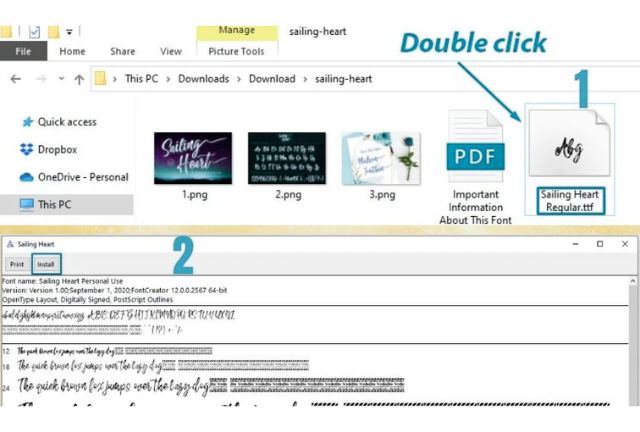
Cách này phù hợp khi cần cài nhanh một hoặc vài font riêng lẻ, thao tác gọn và không mất nhiều thời gian. Tuy nhiên, vì phải tải font thủ công từ bên ngoài, bạn nên chọn nguồn uy tín để tránh file lỗi hoặc gây ảnh hưởng đến hệ thống.
2.2. Thêm nhiều font chữ cùng 1 lúc
Khi cần cài đặt nhiều font, bạn có thể thực hiện nhanh bằng cách cài hàng loạt thay vì từng file riêng lẻ. Trước hết, hãy gom tất cả file font (.ttf, .otf) vào cùng một thư mục, sau đó nhấn Ctrl + A để chọn toàn bộ. Tiếp theo, nhấp chuột phải và chọn Install (hoặc Install for all users nếu cần).
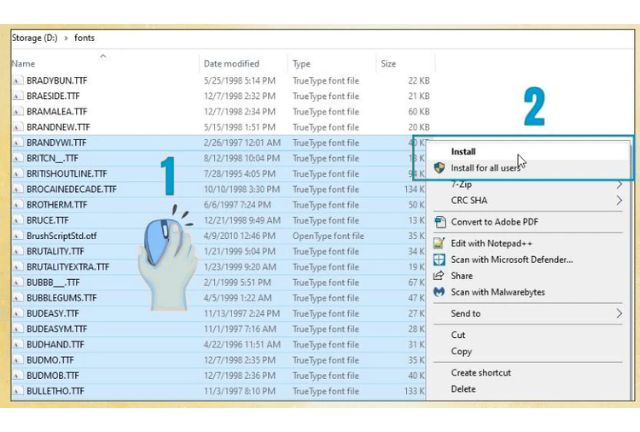
Windows sẽ tự động cài đặt tất cả font đã chọn, giúp tiết kiệm thời gian đáng kể. Tuy nhiên, bạn nên lọc trước những font thực sự cần dùng để tránh cài dư thừa, gây nặng hệ thống và khó quản lý về sau.
2.3. Sử dụng Control Panel
Bước 1: Mở thư mục Fonts
Nhấn vào ô tìm kiếm trên Windows, nhập Control Panel → mở lên → chọn mục Fonts (Thư mục quản lý toàn bộ font của hệ thống).
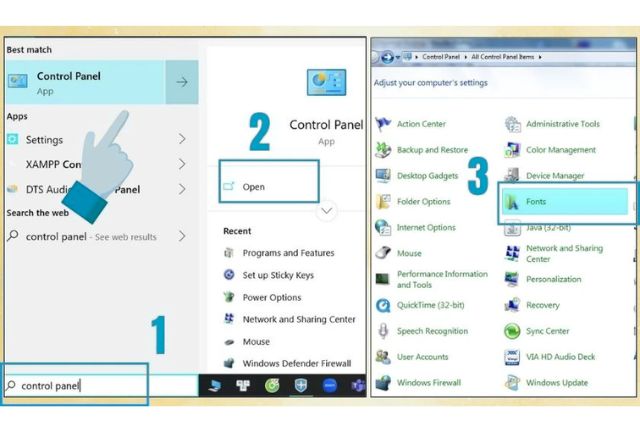
Bước 2: Thêm font vào hệ thống
Sao chép (Copy) file font (.ttf, .otf) cần cài, sau đó dán (Paste) trực tiếp vào cửa sổ Fonts. Bạn cũng có thể kéo thả một hoặc nhiều file font vào đây.
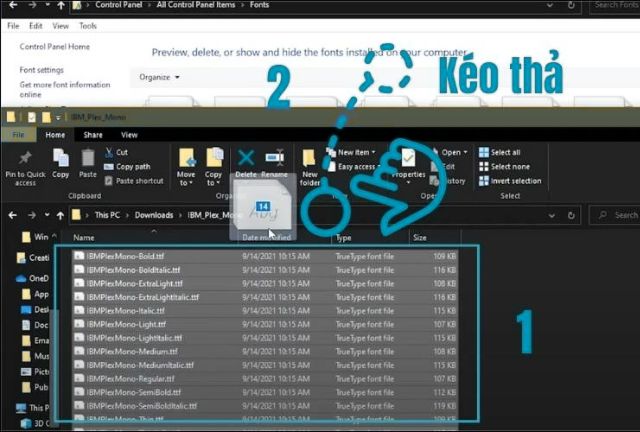
Bước 3: Hoàn tất và kiểm tra
Windows sẽ tự động cài đặt các font vừa thêm. Sau đó, mở lại Word (hoặc khởi động lại nếu cần) để kiểm tra font đã xuất hiện trong danh sách.
2.4. Thêm trực tiếp không qua Microsoft Store
Bước 1: Tải file font về máy
Truy cập các website cung cấp font uy tín, tải font về với định dạng phổ biến như .ttf hoặc .otf, sau đó giải nén nếu file ở dạng .zip.
Bước 2: Tiến hành cài đặt font
Mở file font vừa tải → nhấp chuột phải và chọn Install (hoặc Install for all users nếu cần). Bạn cũng có thể mở file và nhấn nút Install trực tiếp trên cửa sổ xem trước font.
Bước 3: Kiểm tra trong Word
Mở lại Word và tìm tên font trong danh sách để sử dụng. Nếu chưa thấy, hãy thử khởi động lại ứng dụng.
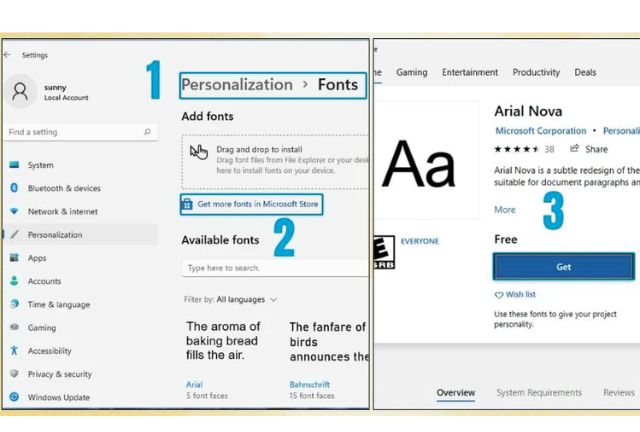
3. Tải font chữ thêm vào Word ở đâu?
Để thêm font vào Word, bạn cần tải các file font từ những nguồn uy tín, vừa đảm bảo an toàn cho máy tính, vừa tránh lỗi hiển thị trong tài liệu. Một số lựa chọn phổ biến và chất lượng:
- Google Fonts: Kho font miễn phí với hàng nghìn kiểu chữ, dễ xem trước và tải về. Phù hợp cả cho thiết kế và soạn thảo văn bản, hỗ trợ đa ngôn ngữ.
- DaFont: Cung cấp hơn 40.000 font, có thể lọc theo danh mục, phong cách hoặc ngôn ngữ. Thích hợp cho các font sáng tạo, font nghệ thuật hoặc font theo chủ đề.
- Font Squirrel: Các font miễn phí chất lượng cao, có giấy phép thương mại rõ ràng, phù hợp khi muốn sử dụng trong dự án chuyên nghiệp.
Lưu ý, nên kiểm tra giấy phép font trước khi sử dụng cho mục đích thương mại và chỉ tải từ nguồn uy tín để tránh virus hoặc font lỗi.
Việc cài font chữ vào Word không quá phức tạp, nhưng nếu thực hiện đúng các bước sẽ giúp bạn có bộ font đa dạng, đẹp mắt và an toàn cho hệ thống. Hy vọng hướng dẫn trên đã cung cấp đầy đủ thông tin để bạn dễ dàng thêm font mới vào Word, nâng cao hiệu quả soạn thảo và thẩm mỹ cho tài liệu.




![Mẫu giấy 4 ô ly chuẩn file Word [Tải & in để tập viết]](https://img.word.com.vn/uploads/2024/08/09/mau-giay-4-o-ly-chuan-file-word-tai-in-de-tap-viet_101402361.png)



Viết bình luận