
Cách tính Sum trong Word
Khác với Excel, thao tác tính SUM trong Word ít được biết đến nhưng vẫn hoàn toàn khả thi. Trong bài viết này, Word.com.vn sẽ hướng dẫn bạn cách sử dụng hàm SUM để tính tổng trong Word một cách dễ dàng và chính xác.
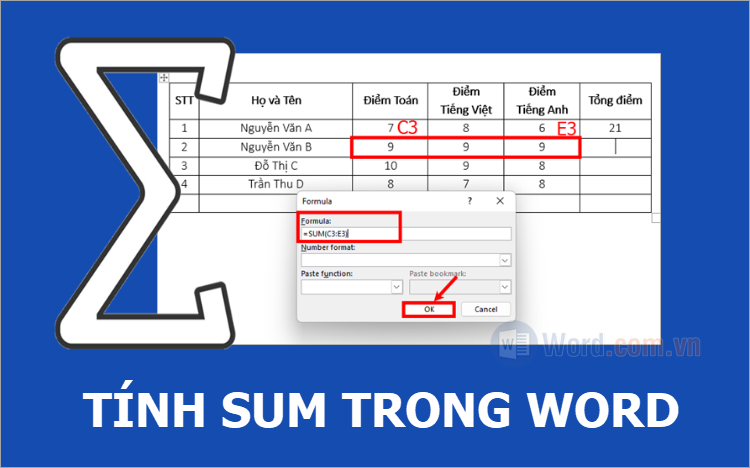
Dưới đây Word.com.vn chia sẻ với bạn cách tính SUM trong Word, mời bạn cùng theo dõi nhé.
Để tính SUM trong Word, bạn thực hiện như sau:
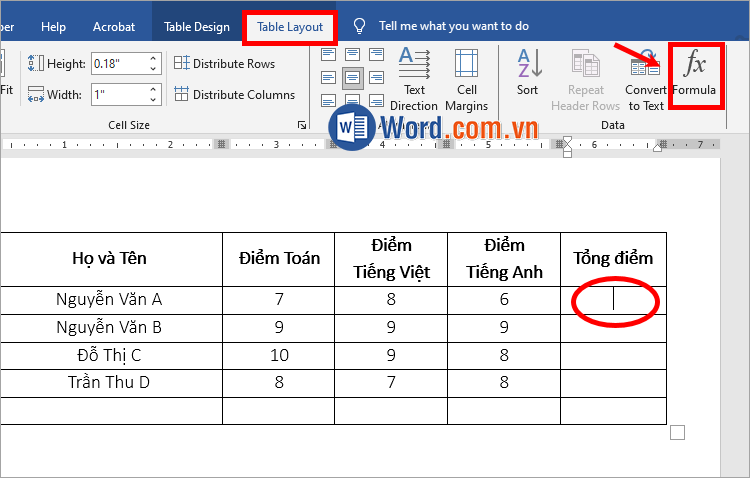
Bước 1: Đặt con trỏ chuột tại ô cuối hàng, cuối cột mà bạn muốn tính tổng, tiếp theo chọn Table Layout → Formula.
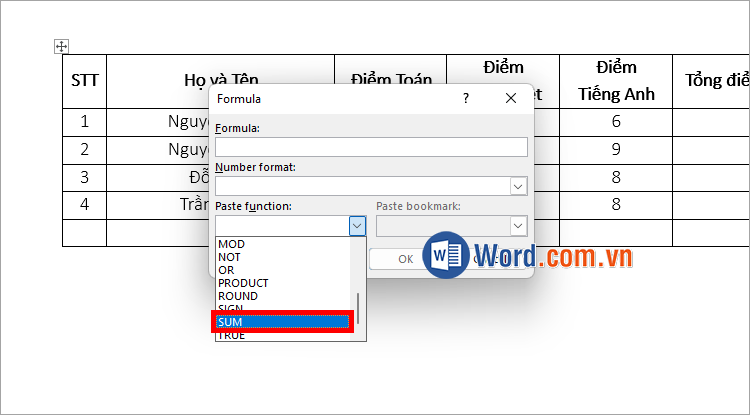
Bước 2: Xuất hiện hộp Formula, bạn chọn Sum trong Paste function. Và thực hiện nhập nội dung trong hàm SUM trong phần Formula.
Cách 1: Tính SUM trong Word theo tham chiếu vị trí
Bạn cần xác định vị trí giá trị mà bạn muốn tính tổng trong bảng, có 4 vị trí tính tổng là: Left (Trái), Right (Phải), Above (Trên), Below (Dưới). Tùy vào các ô dữ liệu bạn muốn tính tổng mà nhập hàm SUM theo tham chiếu vị trí phù hợp:
=SUM(LEFT): Tính tổng các số trong hàng ở phía bên trái ô nhập công thức.
=SUM(ABOVE): Tính tổng các số trong cột hướng về phía bên trên ô nhập công thức.
=SUM(BELOW): Tính tổng các số trong cột hướng về phía bên dưới ô nhập công thức.
=SUM(RIGHT): Tính tổng các số trong hàng hướng về phía bên phải ô nhập công thức.
Sau khi nhập công thức xong bạn chọn OK.
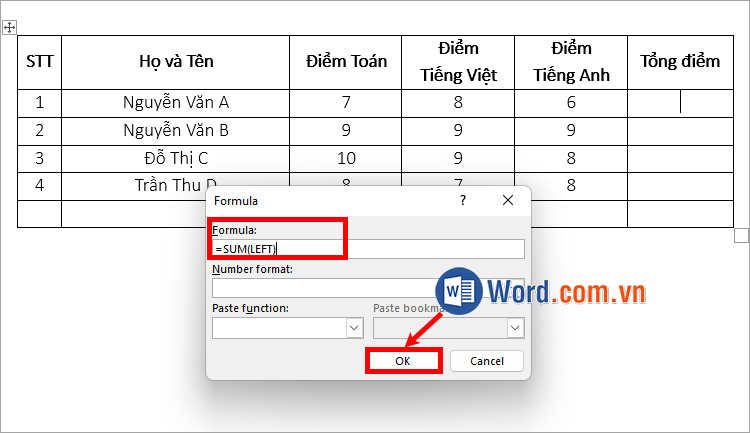
Như vậy bạn đã nhanh chóng thực hiện cách tính SUM trong Word.
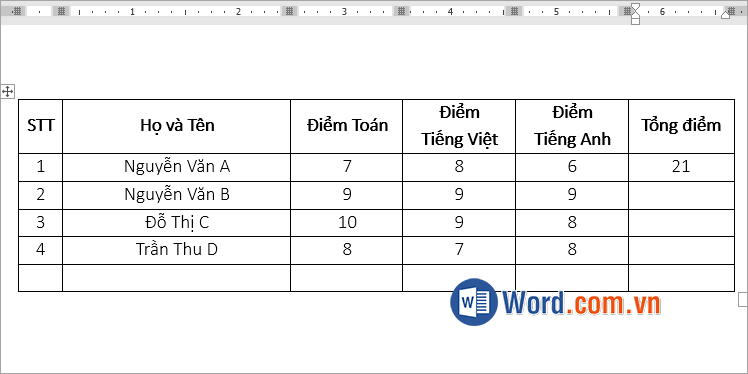
Cách 2: Tính SUM trong Word theo tham chiếu cột, hàng
Ngoài cách tính tổng theo tham chiếu vị trí, bạn cũng có thể tham chiếu cột, hàng trong bảng để thực hiện cách tính SUM trong Word. Tham chiếu theo cột, hàng bạn cần xác định vị trí cần tham chiếu tương ứng (gần giống với Excel). Bảng trong Word được đánh số thứ tự 1, 2, 3… cho các hàng (dòng), đánh thứ tự theo chữ cái A, B, C,… cho các cột.
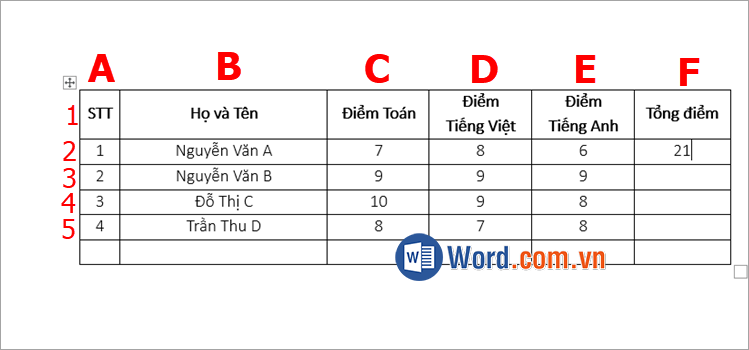
Bạn cần xác định đúng vị trí tham chiếu theo cột hàng để nhập công thức hàm SUM:
|
=SUM(X1:Xn) |
Trong đó: X là ký hiệu tham chiếu đến cột, n là ký hiệu tham chiếu đến hàng.
Sau khi nhập xong công thức hàm SUM, bạn chọn OK.
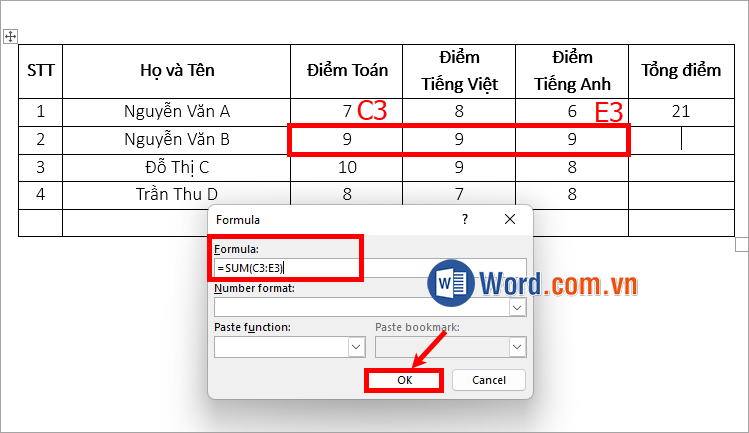
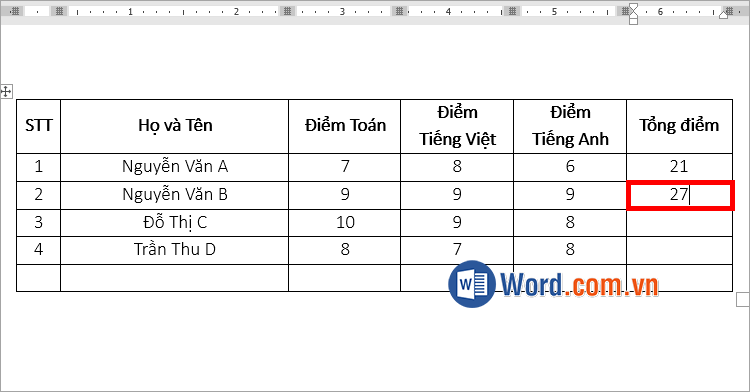
Như vậy bạn đã tính SUM trong Word nhanh chóng.
Cách 3: Tính SUM bằng cách nhập dữ liệu tùy chọn
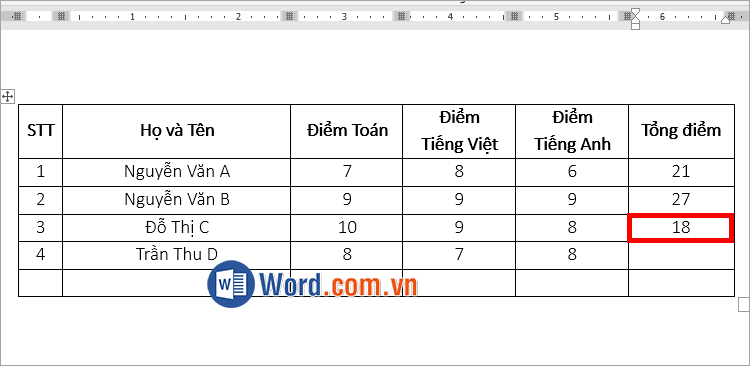
Nếu bạn muốn tính tổng các ô khác nhau, không theo lần lượt trong các tham chiếu. Bạn chỉ cần liệt kê các ô tham chiếu vị trí phân cách nhau bằng dấu phẩy trong hàm Sum. Bạn nhập công thức hàm SUM trong hộp thoại Formula như sau: =SUM(C4;E4), trong đó C4, E4 là các ô cần tính tổng. Sau đó bạn chọn OK.
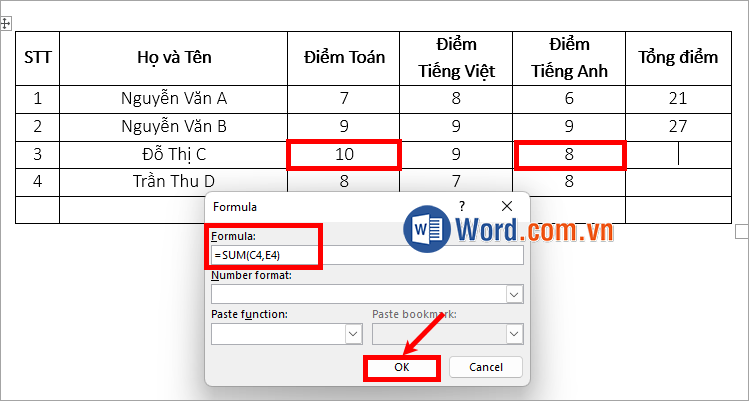
Như vậy bạn đã tính SUM trong Word với các ô dữ liệu tùy chọn.
Trên đây, Word.com.vn đã chia sẻ với bạn cách tính SUM trong Word đơn giản và dễ dàng. Hi vọng với những cách tính SUM mà bài viết chia sẻ bạn sẽ có thể tính tổng dữ liệu ngay trong bảng trong Word mà không phải tính tổng thủ công tốn thời gian và công sức. Cảm ơn bạn đã quan tâm và theo dõi bài viết này.






![Mẫu giấy 4 ô ly chuẩn file Word [Tải & in để tập viết]](https://img.word.com.vn/uploads/2024/08/09/mau-giay-4-o-ly-chuan-file-word-tai-in-de-tap-viet_101402361.png)








Viết bình luận