
Cách cho chữ vào giữa ô trong Word
Mục lục nội dung
Căn chỉnh chữ vào giữa ô trong Word là một trong số những thao tác định dạng bảng đơn giản trong Word khi soạn thảo. Hãy để Word.com.vn chia sẻ với bạn cách cho chữ vào giữa ô trong Word.
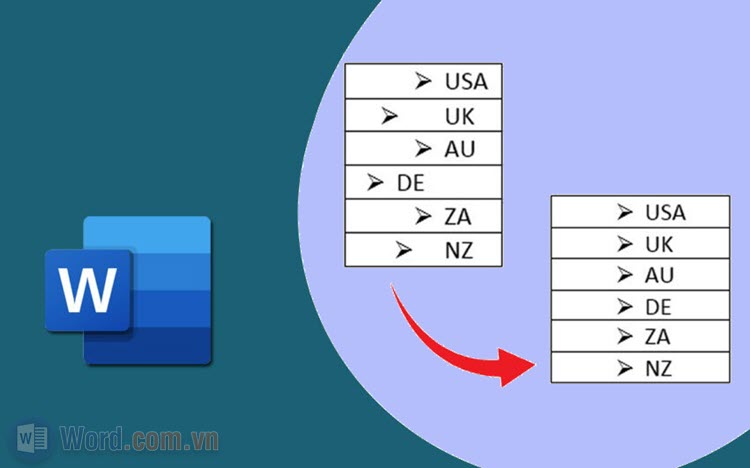
1. Cách căn chỉnh cho chữ vào giữa ô trong Word theo chiều ngang
Thông thường, người dùng Word có nhiều cách căn chỉnh nội dung chữ trong ô theo chiều ngang. Đối với căn chỉnh chữ giữa ô theo chiều ngang thì bạn có thể sử dụng cách căn chỉnh chữ thông thường để áp dụng. Tổ hợp phím Ctrl + E sẽ giúp bạn đưa chữ vào giữa ô theo chiều ngang, tuy nhiên lúc này bạn sẽ chưa căn chỉnh được chữ giữa ô theo chiều dọc.
Bước 1: Bạn chọn ô cần đưa chữ vào chính giữa theo chiều ngang hoặc chọn toàn bộ bảng nếu muốn đưa chữ trong tất cả các ô trong bảng vào chính giữa.
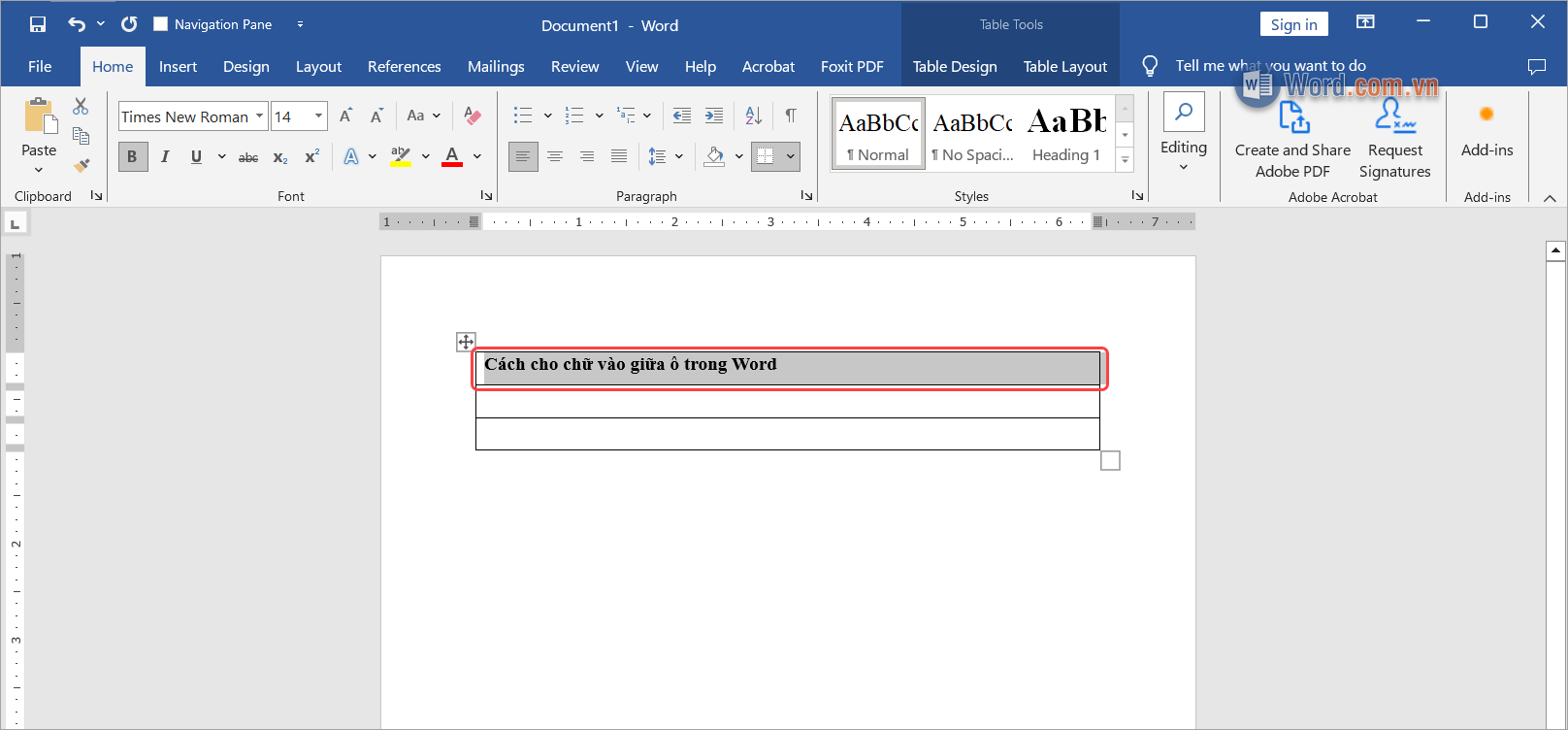
Bước 2: Sau đó, bạn chọn biểu tượng Center (Ctrl + E) để đưa chữ vào giữa ô trong bảng Word.
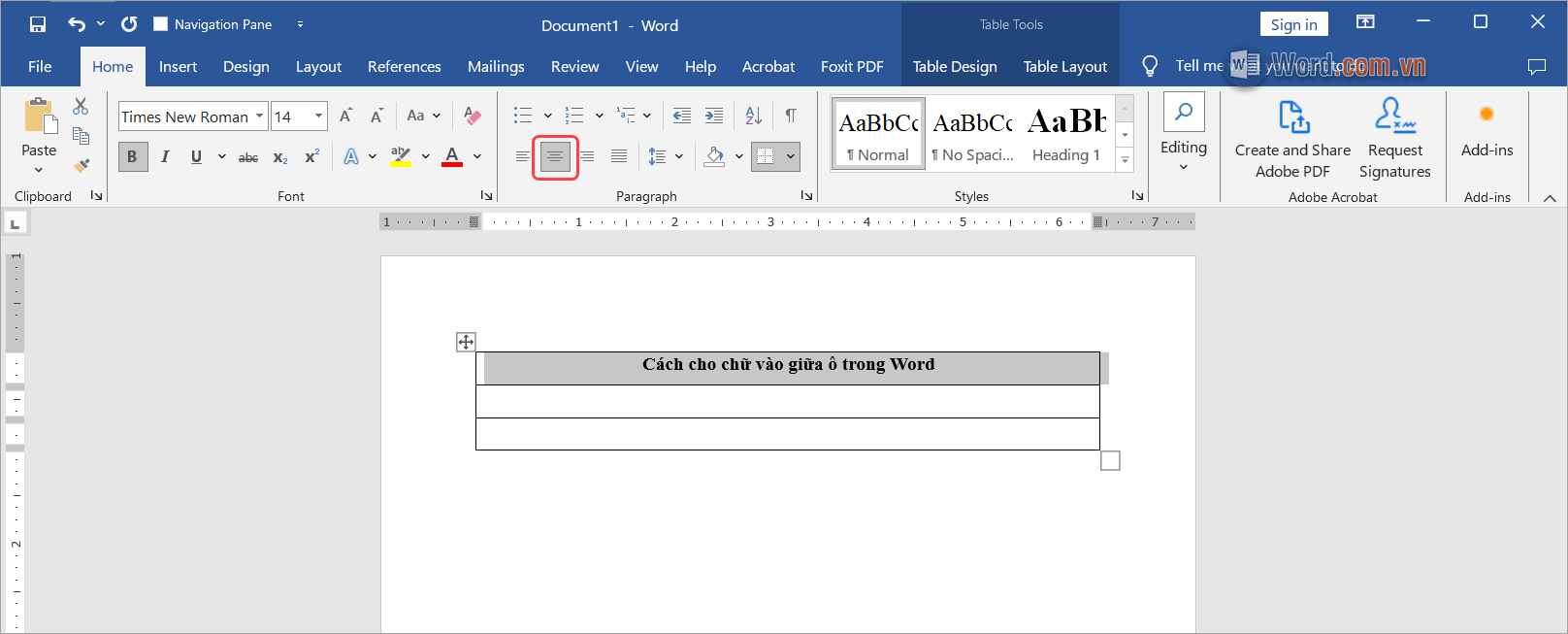
2. Cách căn chỉnh cho chữ vào giữa ô trong Word theo cả chiều ngang và dọc
Trong trường hợp bạn gặp phải những ô lớn có kích thước chiều ngang và chiều dọc lớn, nội dung chữ không lấp đầy được nội dung trong ô và muốn đưa chữ về chính giữa ô trong Word thì phải làm thế nào? Đừng lo, công cụ định dạng bảng sẽ giúp bạn xử lý một cách nhanh chóng.
Bước 1: Bạn chọn ô cần chỉnh cho chữ vào chính giữa trong Word.
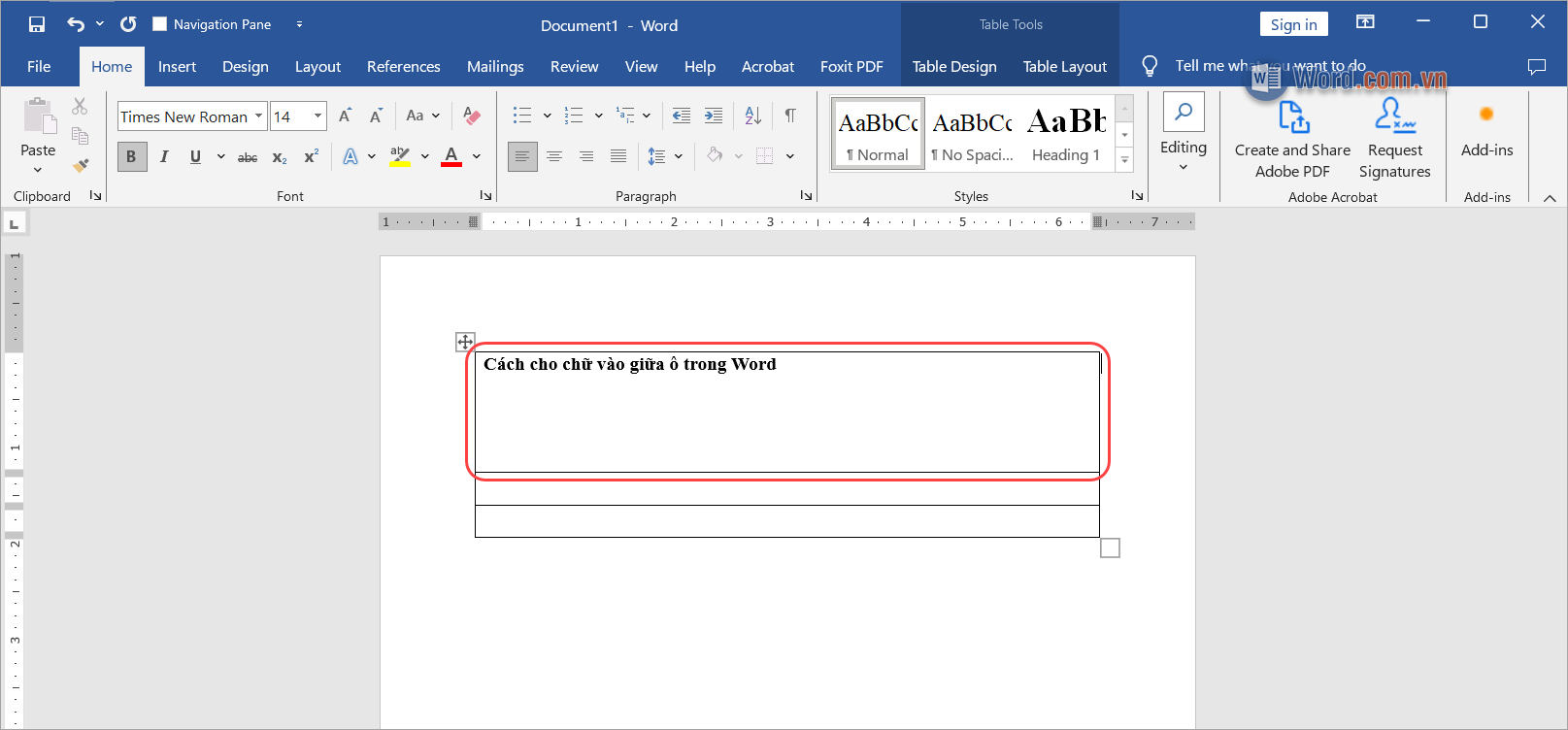
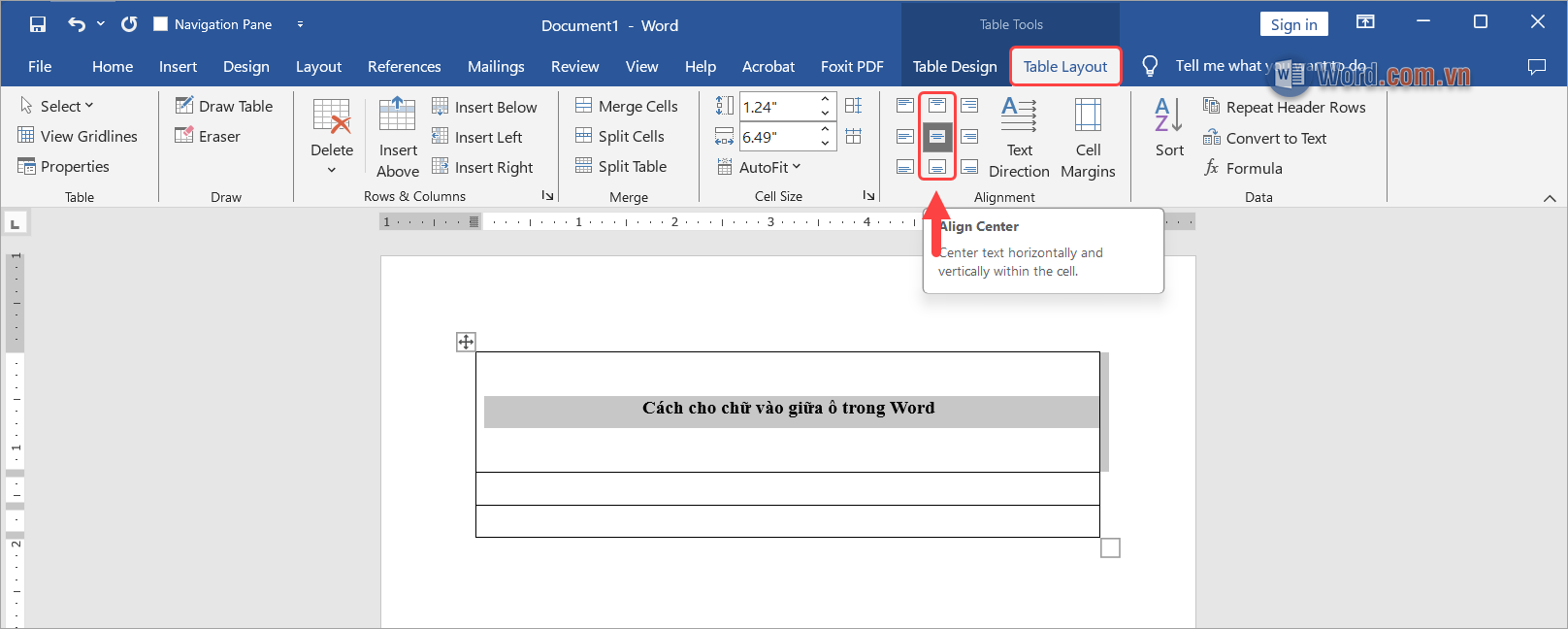
Bước 2: Sau đó, bạn chọn Table Layout và xem thẻ Alignment để xem các chế độ căn chỉnh chữ giữa ô trong Word. Tại đây, bạn sẽ có 3 sự lựa chọn như sau.
- Align Top Center: Căn chữ chính giữa ô nhưng sát lề trên
- Align Center: Căn chữ chính giữa ô theo cả chiều ngang và dọc
- Align Bottom Center: Căn chữ chính giữa ô nhưng sát lề dưới.
Như vậy, với bộ căn chỉnh bảng bạn dễ dàng đưa được nội dung chữ vào chính giữa ô trong Word theo cả chiều ngang và chiều dọc. Chữ trong ô lúc này sẽ nằm đúng tại trọng tâm của ô.
3. Cách sửa lỗi không căn chỉnh được chữ vào giữa ô trong Word
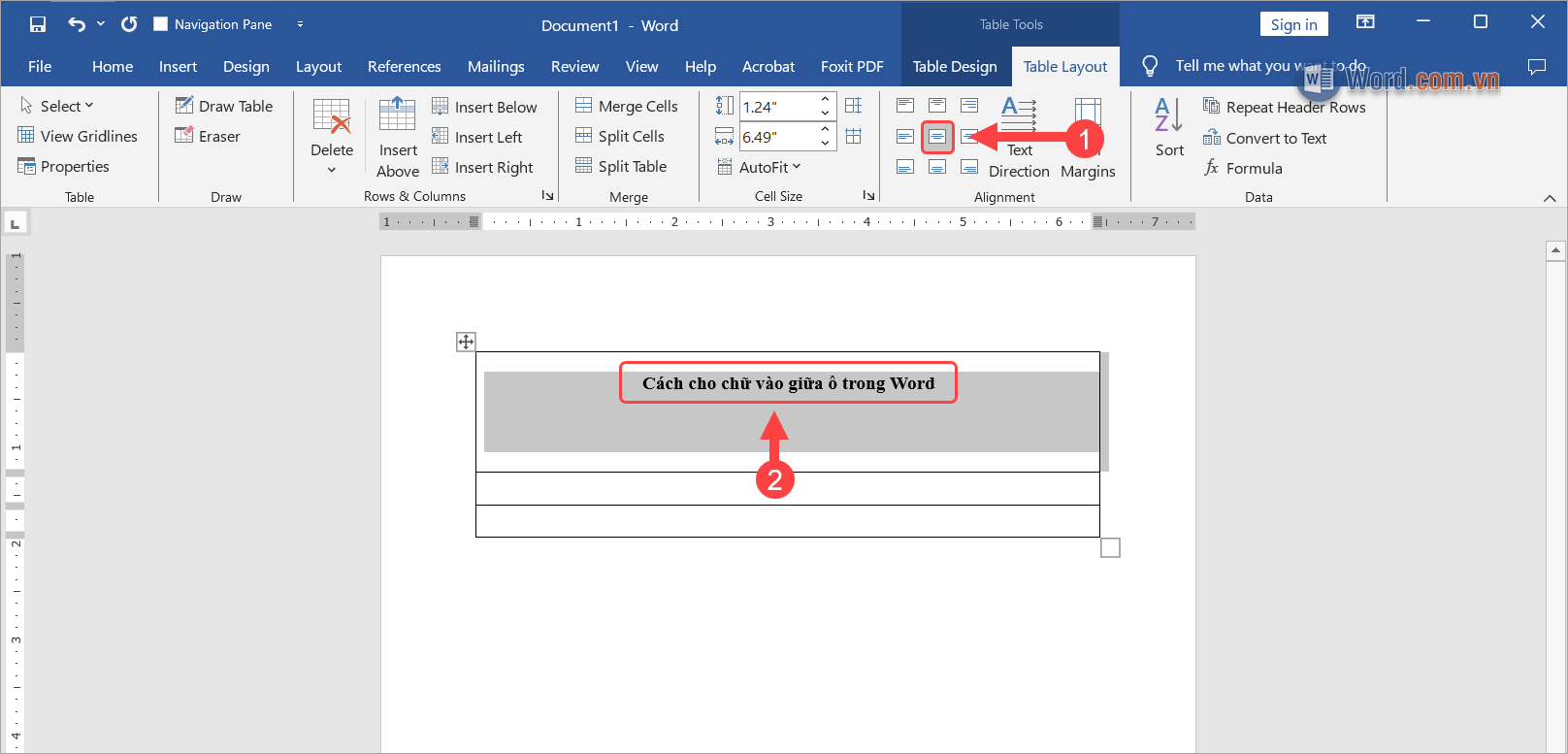
Trong trường hợp bạn không thể căn chỉnh được chữ vào giữa ô trong Word cho dù bạn đã chỉnh chữ trong Table Layout (1) nhưng chữ vẫn không thể vào được chính giữa ô theo chiều dọc (2) thì phải làm thế nào?
Vấn đề này xuất phát do định dạng Spacing Line (khoảng cách dòng) trong Word bạn sử dụng chưa phù hợp khiến nội dung chữ chưa thể vào chính giữa ô. Để giải quyết vấn đề này bạn chỉ cần điều chỉnh lại Spacing Line.
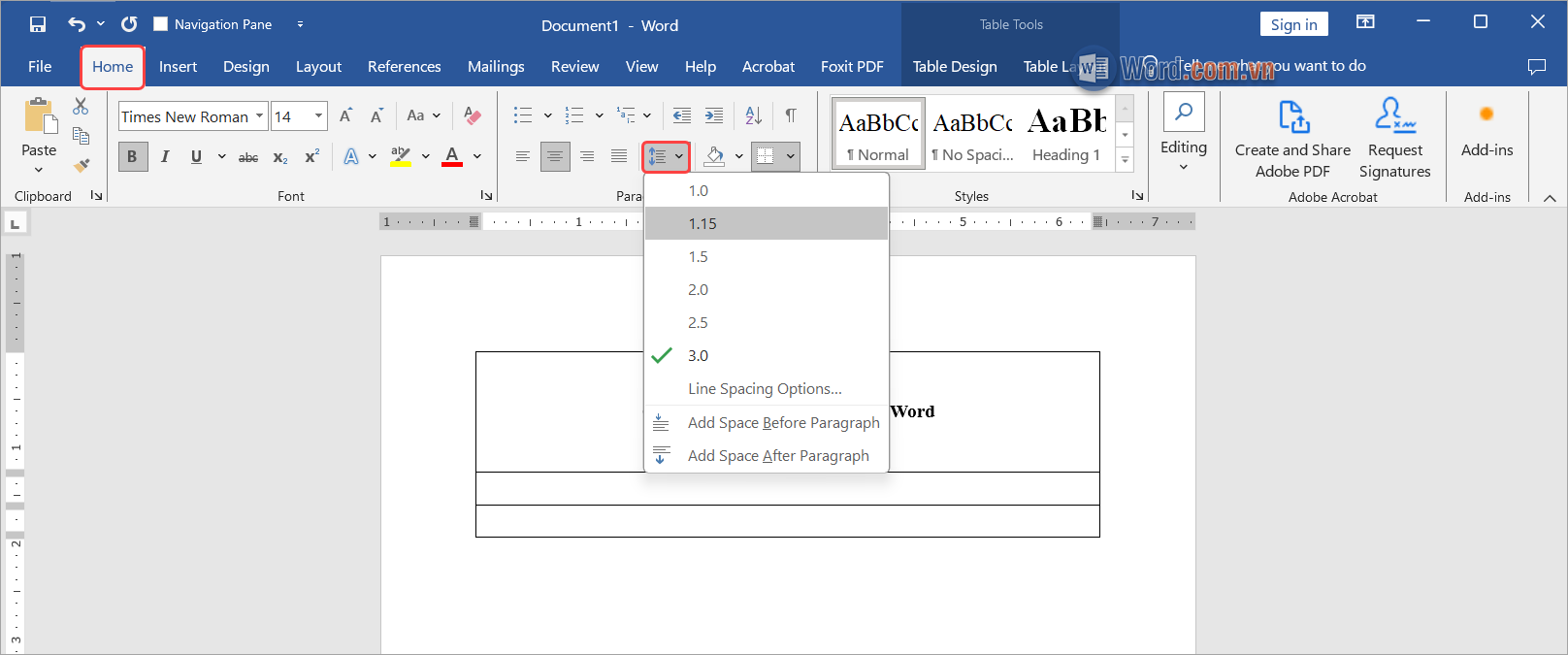
Bạn chọn thẻ Home → Line Spacing và chọn một khoảng cách dòng khác để đưa chữ vào chính giữa ô trong Word. Nếu như bạn không biết giá trị Line Spacing nào phù hợp thì bạn hãy thử từng giá trị một để xem Preview. Ngoài ra, bạn cũng có thể đặt giá trị tự do bằng cách chọn Line Spacing Options.
Trong bài viết này, Word.com.vn đã chia sẻ với bạn cách cho chữ vào giữa ô trong Word nhanh chóng và đơn giản. Chúc các bạn một ngày vui vẻ!







![Mẫu giấy 4 ô ly chuẩn file Word [Tải & in để tập viết]](https://img.word.com.vn/uploads/2024/08/09/mau-giay-4-o-ly-chuan-file-word-tai-in-de-tap-viet_101402361.png)







Viết bình luận