
Cách điền dấu tích vào ô vuông trong Word
Mục lục nội dung
Bài viết dưới đây sẽ hướng dẫn bạn các cách điền dấu tích vào ô vuông trong Word nhanh chóng và dễ thực hiện, giúp bạn thao tác chuyên nghiệp hơn khi làm việc với Microsoft Word.
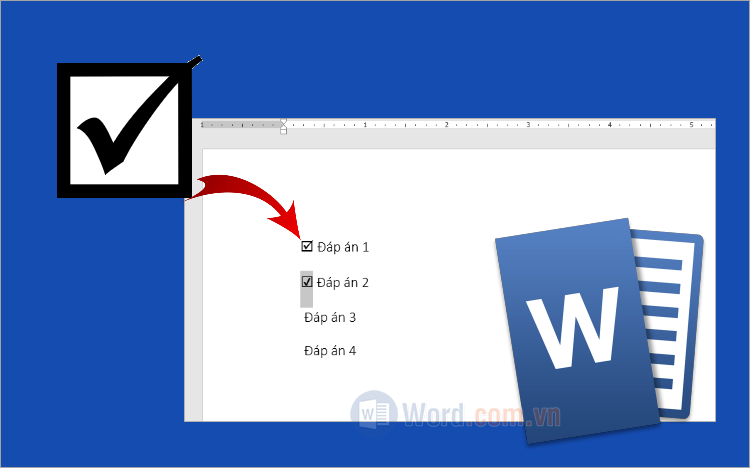
Để điền dấu tích vào ô vuông trong Microsoft Word, bạn có thể làm theo các cách sau:
1. Điền dấu tích trong ô checkbox
Sử dụng ô checkbox trong thẻ Developer là cách điền dấu tích vào ô vuông trong Word hiệu quả, bạn có thể thực hiện dễ dàng theo các bước sau:
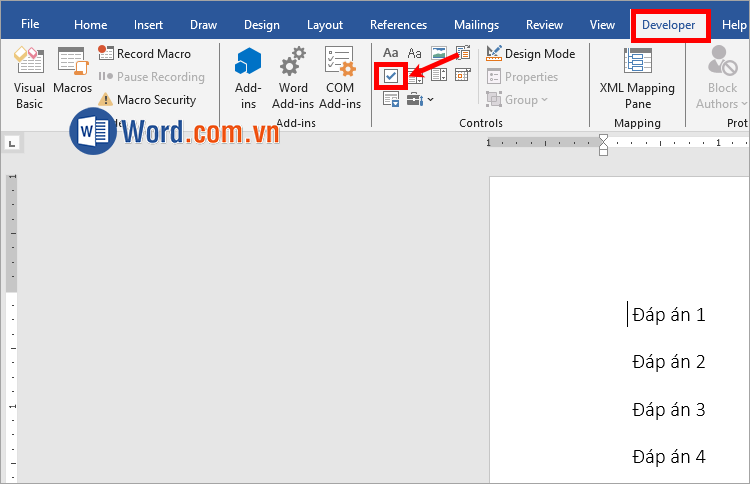
Bước 1: Đặt con trỏ chuột vào vị trí cần chèn dấu tích trong Word, tiếp theo bạn chọn thẻ Developer → Check Box Content Control (Điều khiển ô checkbox).
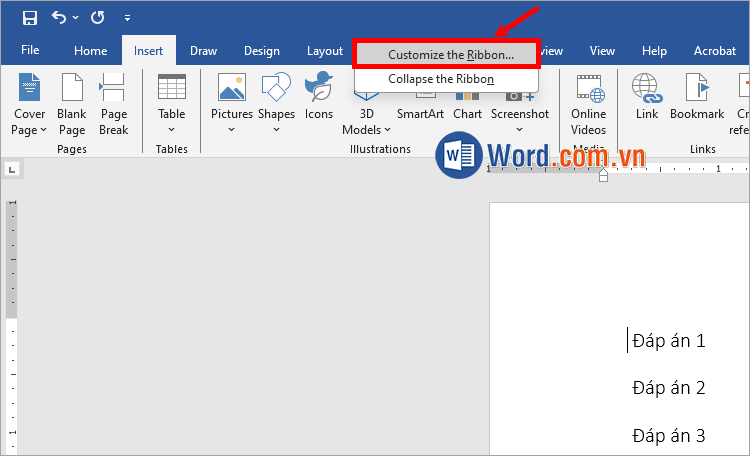
Lưu ý: Nếu không thấy thẻ Developer trên thanh công cụ, bạn chọn nhấn chuột phải vào thanh công cụ và chọn Customize the Ribbon.
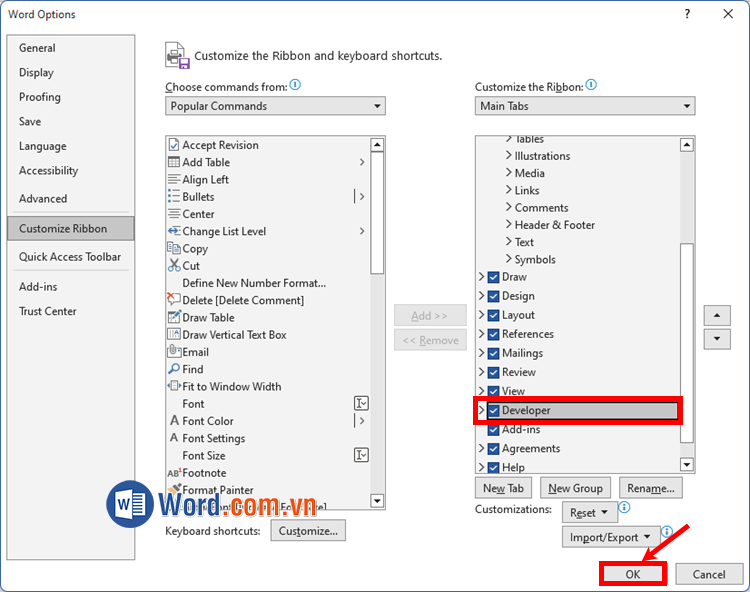
Xuất hiện phần Customize Ribbon trong Word Options, bạn đánh dấu tích chọn trước Developer và chọn OK để hiển thị thẻ Developer.
Bước 2: Như vậy một ô checkbox được thêm vào tài liệu, bạn cần thay đổi dấu x trong ô thành dấu ✔ bằng cách chọn Developer → Properties.
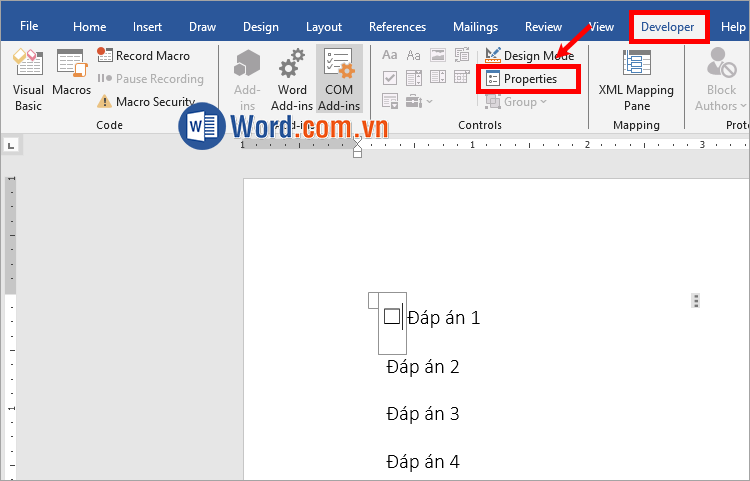
Xuất hiện cửa sổ Properties, bạn chọn Change trong Checked symbol.
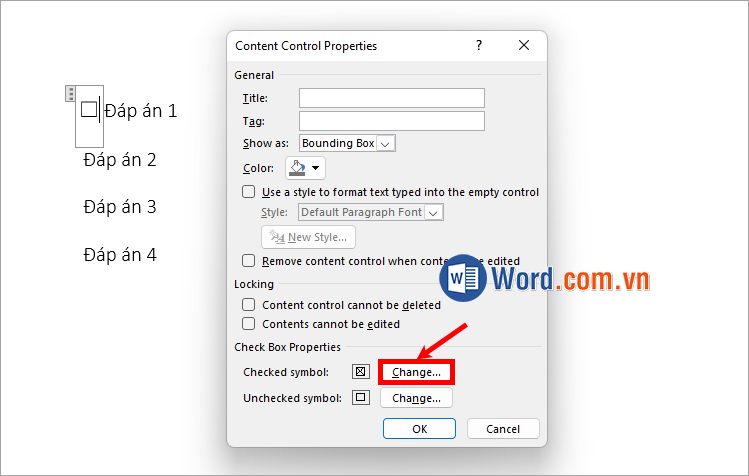
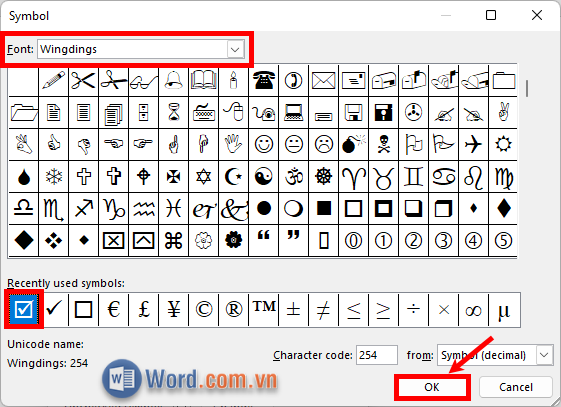
Tiếp theo trong bảng Symbol, bạn chọn đến dấu tích ✔ và chọn OK. Nếu không thấy dấu tích bạn có thể chọn Font là Wingdings.
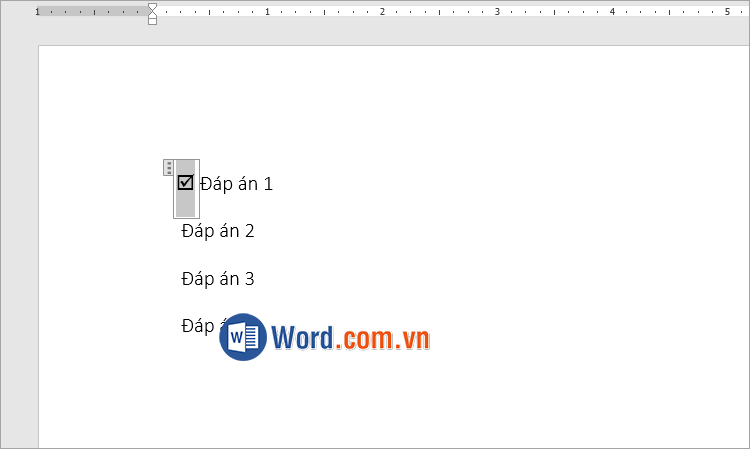
Bước 3: Như vậy để điền dấu tích vào ô checkbox, bạn chỉ cần nhấp vào ô vuông để đánh dấu hoặc bỏ dấu tích.
2. Điền ký tự dấu tích trong ô vuông þ
Sử dụng dấu tích hay dấu tích trong ô vuông là một cách điền dấu tích vào ô vuông trong Word nhanh chóng, bạn thực hiện như sau:
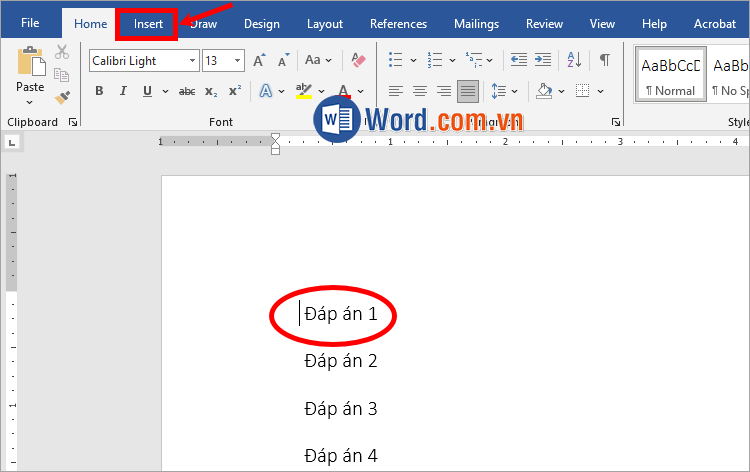
Bước 1: Đặt con trỏ chuột vào vị trí bạn muốn chèn dấu tích, tiếp theo chọn thẻ Insert.
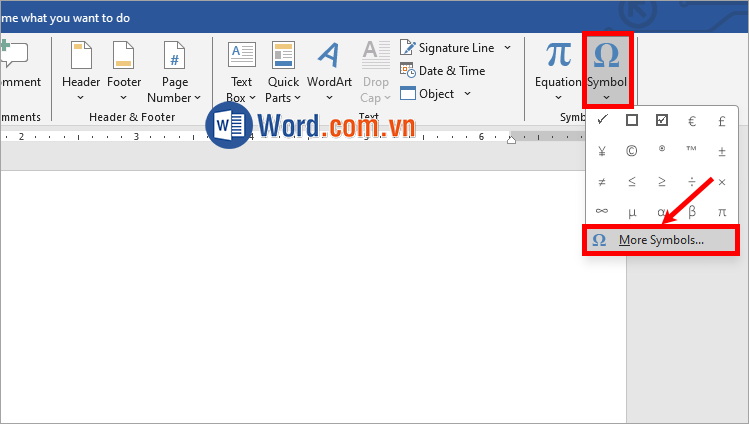
Bước 2: Trong thẻ Insert, bạn chọn Symbol → More Symbol.
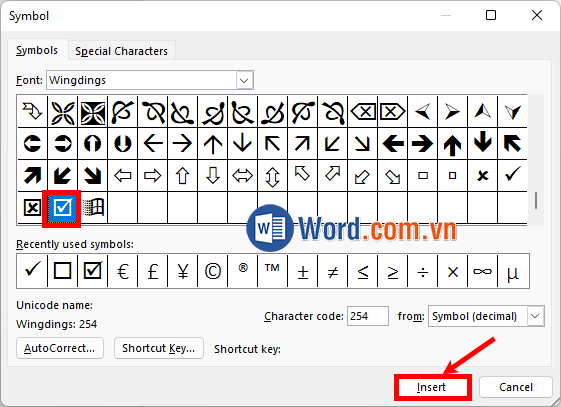
Bước 3: Trong phần Font bạn chọn Wingdings, sau đó tìm đến ký tự dấu ✔ hoặc þ và chọn Insert để thêm dấu tích hay hộp kiểm có dấu tích vào tài liệu.
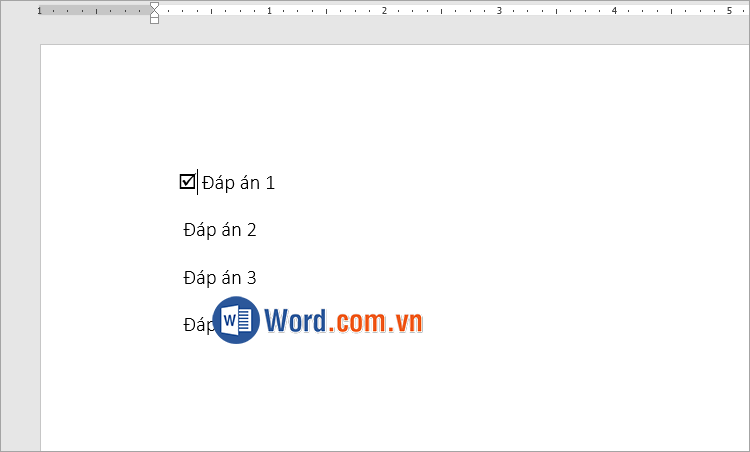
Như vậy, bạn đã thực hiện cách điền dấu tích vào ô vuông trong Word nhanh chóng.
3. Sử dụng phím tắt để điền dấu tích vào ô vuông
Bạn có thể sử dụng phím tắt để điền dấu tích vào ô vuông trong Word như sau:
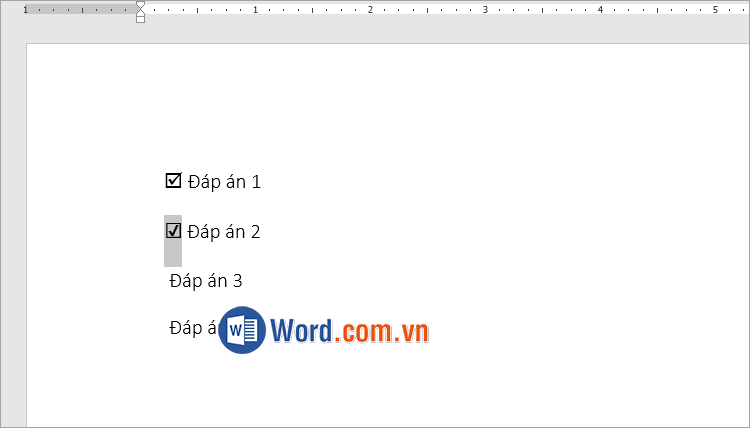
Tại vị trí bạn muốn chèn dấu tích trong hộp bạn nhập 2611, tiếp theo bôi đen để chọn 2611 và nhấn tổ hợp Alt + X.
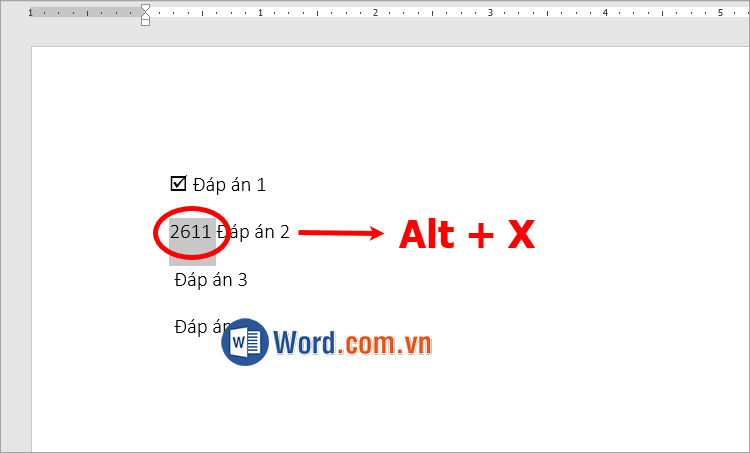
Như vậy, bạn đã nhanh chóng điền dấu tích vào ô vuông trong Word.
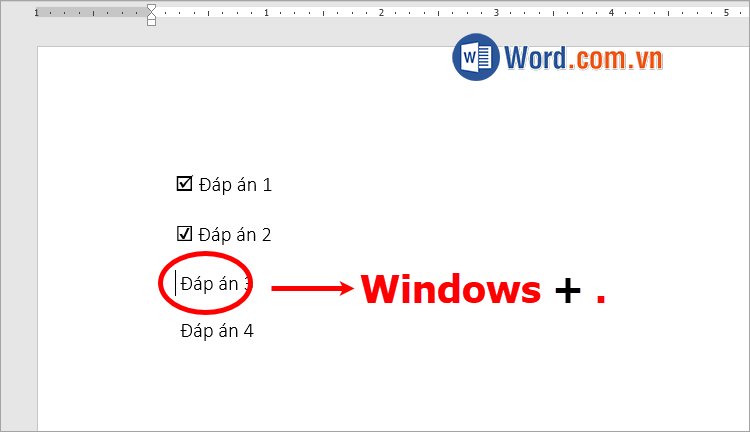
Hoặc bạn có thể sử dụng phím tắt khác bằng cách đặt con trỏ chuột tại vị trí bạn muốn chèn dấu tích. Nhấn tổ hợp Windows + dấu chấm để mở bảng biểu tượng cảm xúc và ký tự.
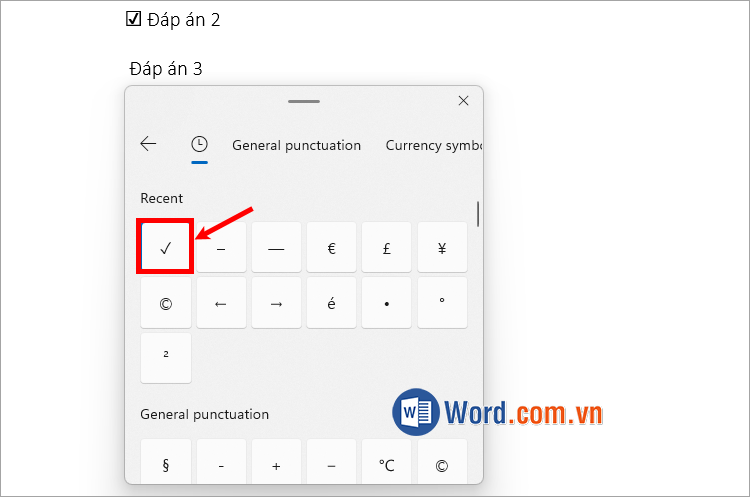
Sau đó chọn biểu tượng dấu tích (✔) từ bảng biểu tượng để thêm vào tài liệu.
Trên đây, Word.com.vn đã chia sẻ với bạn các cách thêm dấu tích, điền dấu tích vào ô vuông trong Word. Như vậy, tùy vào nội dung cần điền của mình mà bạn có thể điền dấu tích hoặc dấu tích trong ô vuông phù hợp bằng các bước đơn giản mà bài viết đã chia sẻ ở trên. Hi vọng bài viết này sẽ giúp ích cho bạn.









![Mẫu giấy 4 ô ly chuẩn file Word [Tải & in để tập viết]](https://img.word.com.vn/uploads/2024/08/09/mau-giay-4-o-ly-chuan-file-word-tai-in-de-tap-viet_101402361.png)








Viết bình luận