
Cách làm menu nhà hàng, thực đơn trong Word
Mục lục nội dung
Trong bài viết này, Word.com.vn hướng dẫn các cách tạo menu nhà hàng trong Word đơn giản, chuyên nghiệp, giúp bạn làm thực đơn nhanh gọn ngay trên máy tính.
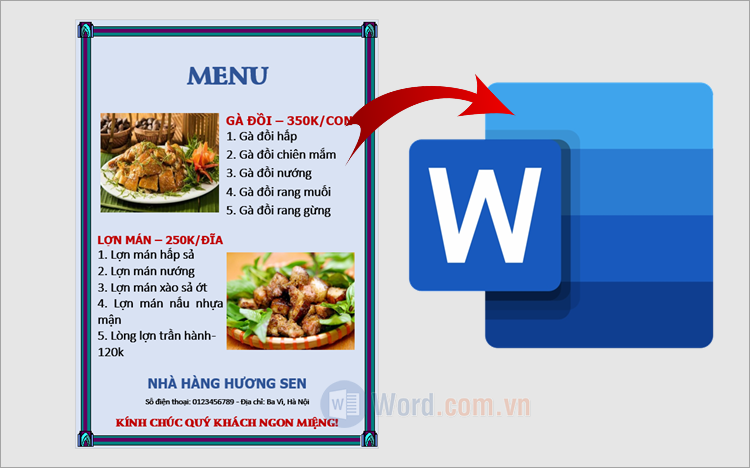
Dưới đây, Word.com.vn chia sẻ với bạn 2 cách làm menu nhà hàng, thực đơn trong Word, mời bạn cùng theo dõi.
1. Làm menu nhà hàng, thực đơn theo mẫu có sẵn
Microsoft Word cung cấp nhiều mẫu menu nhà hàng, thực đơn có sẵn, nếu bạn muốn làm menu nhà hàng, thực đơn trong Word nhanh chóng và đơn giản thì bạn có thể sử dụng các mẫu có sẵn. Bạn thực hiện như sau:
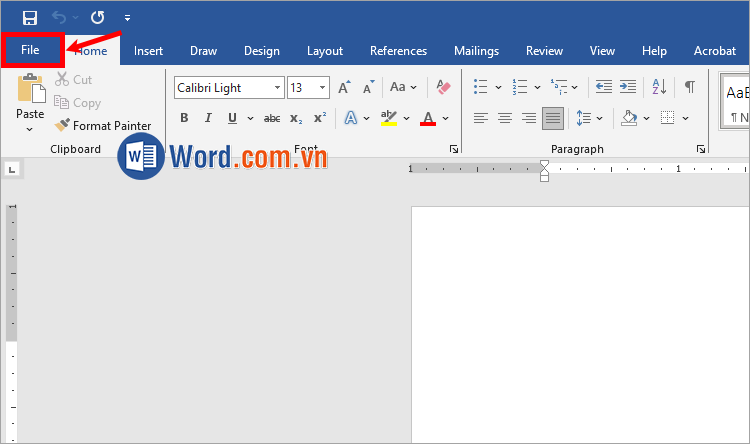
Bước 1: Mở Microsoft Word, chọn thẻ File.
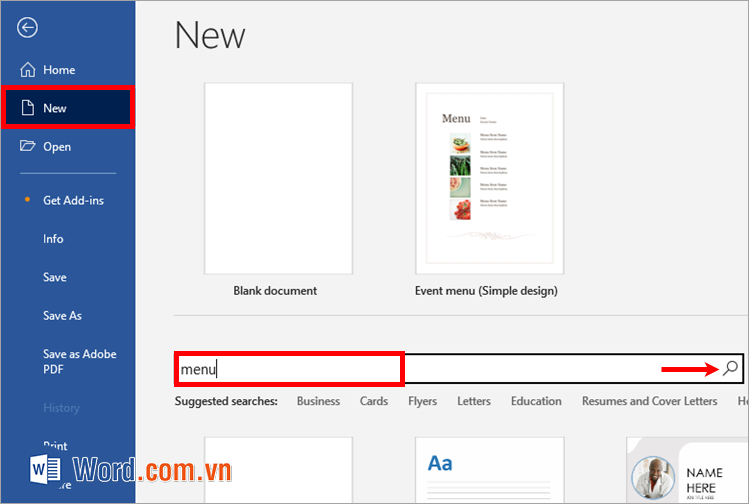
Bước 2: Chọn New, và nhập từ khóa menu và tìm kiếm.
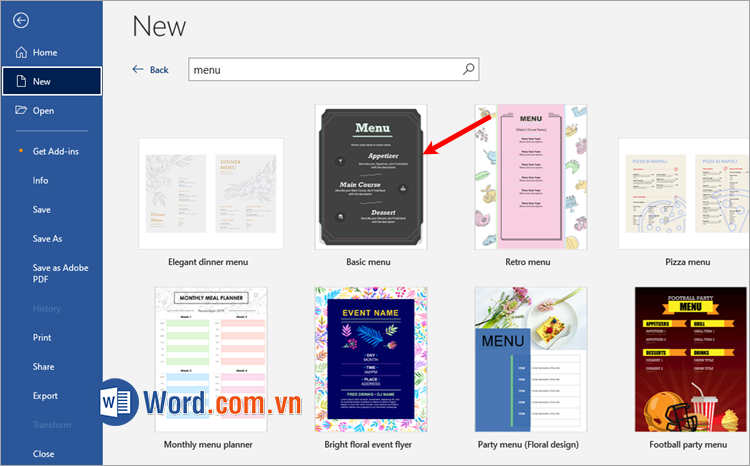
Bước 3: Xuất hiện các mẫu menu, bạn chọn mẫu mà bạn thích.
Bước 4: Chọn Create để tạo mẫu.
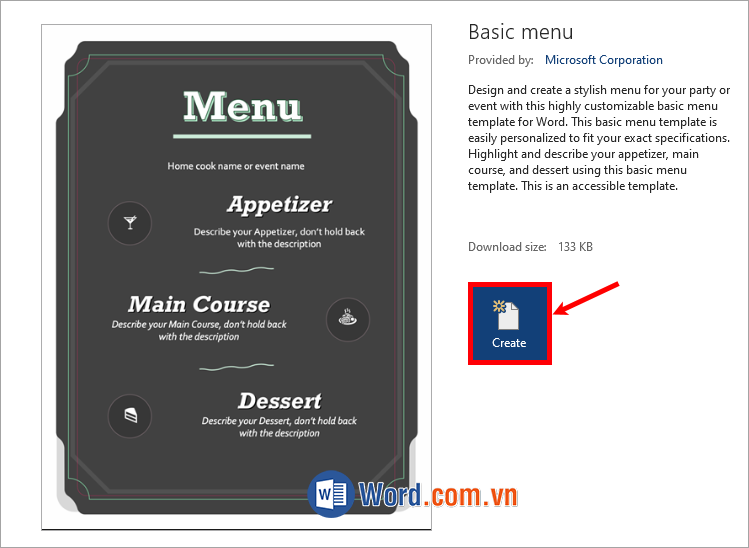
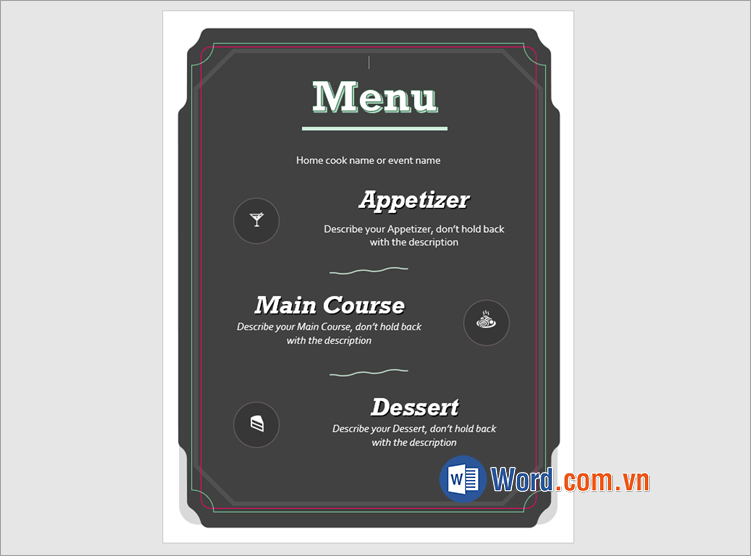
Bước 5: Word sẽ tạo một tài liệu mới dựa trên mẫu này, bạn chỉ cần chỉnh sửa bằng danh sách món ăn của nhà hàng vào mẫu để được menu nhà hàng, thực đơn đẹp.
2. Làm menu nhà hàng trong Word thủ công
Nếu bạn không muốn sử dụng các mẫu có sẵn, bạn có thể tự mình làm menu nhà hàng, thực đơn sử dụng các công cụ và tính năng mà Word cung cấp như bảng, hình ảnh, khung viền, nền, kiểu chữ, font chữ,… Bạn thực hiện cách làm menu nhà hàng, thực đơn trong Word như sau:
Bước 1: Thiết lập bố cục trang Word.
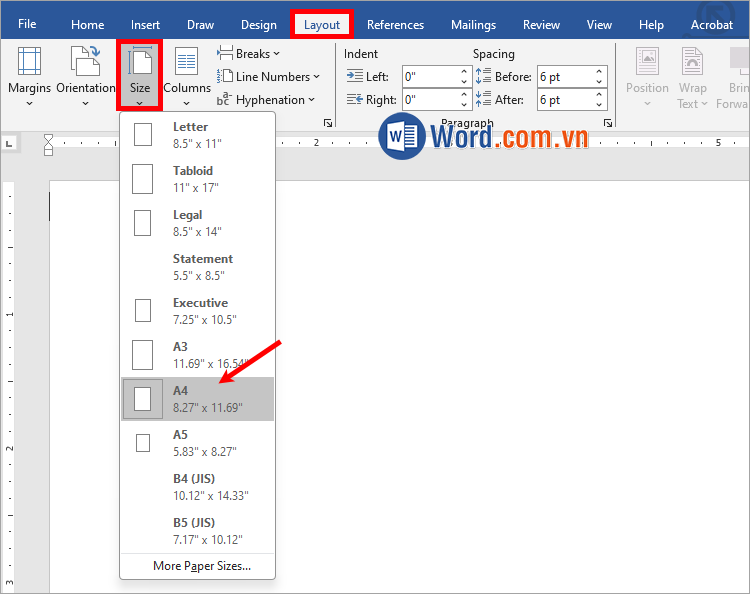
Trên trang word làm menu, bạn chọn Layout → Size → chọn size bạn muốn, nếu muốn kích thước tùy chỉnh bạn chọn More Paper Sizes.
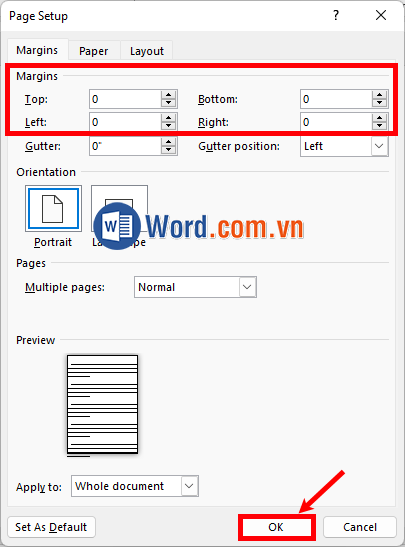
Chọn tiếp Layout → Margins → Custom Margins.
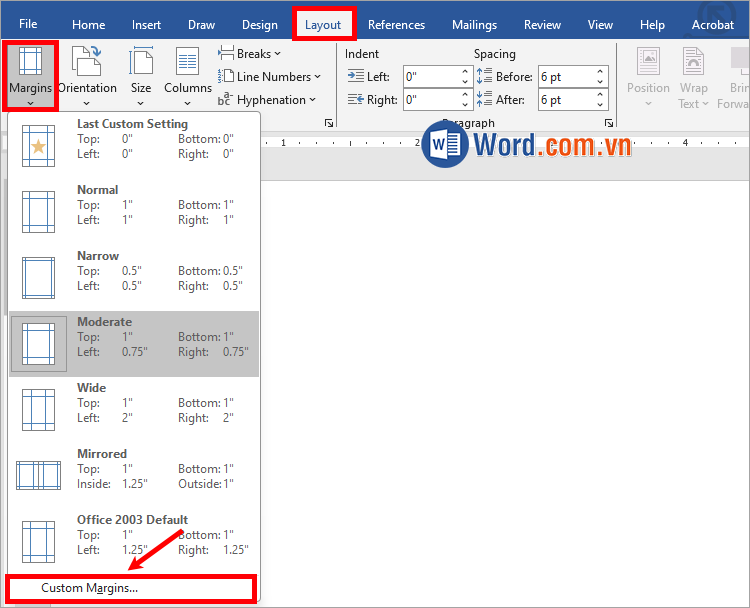
Tùy chỉnh thiết lập căn lề cho trang trong Top (trên), Left (trái), Right (phải), Bottom (dưới) và chọn OK.
Bước 2: Tạo tiêu đề cho menu nhà hàng, thực đơn.
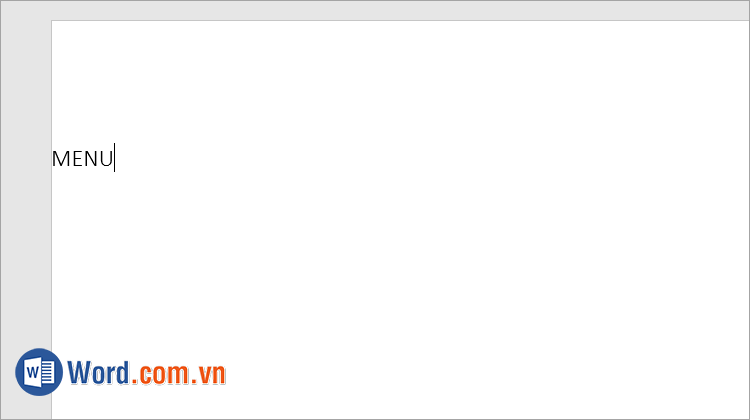
Đặt con trỏ chuột tại đầu trang Word và nhập tên tiêu đề cho menu, thực đơn.
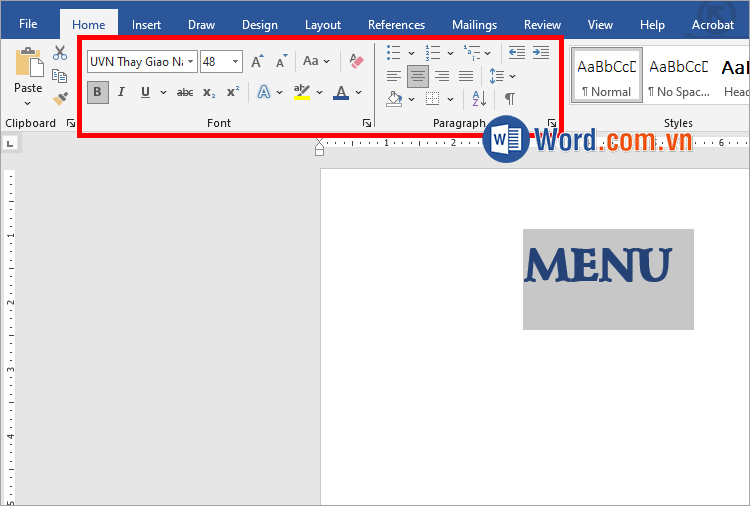
Sau đó tùy chỉnh tiêu đề, font chữ, kiểu chữ, cỡ chữ lớn, màu chữ,… trong phần Font của thẻ Home, căn giữa trong thẻ Paragraph.
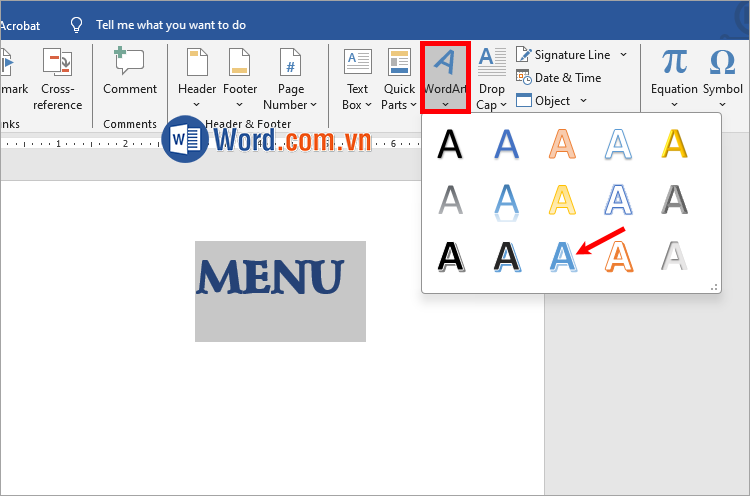
Bạn cũng có thể sử dụng chữ nghệ thuật bằng cách chọn tiêu đề và chọn Insert → WordArt → kiểu chữ nghệ thuật.
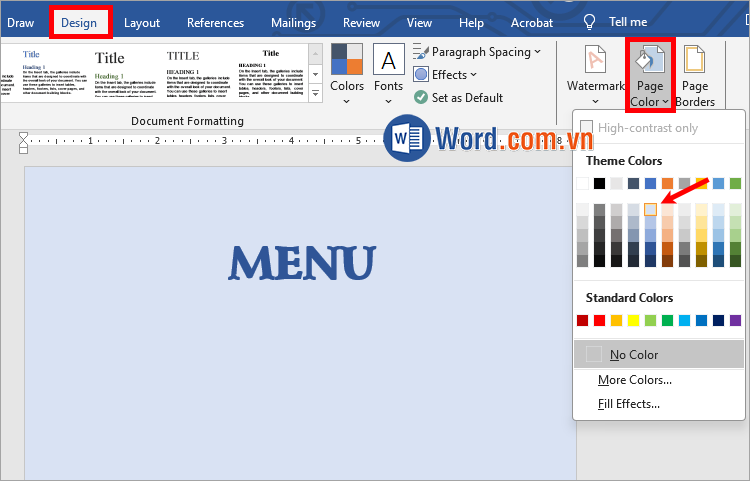
Bước 3: Thêm màu nền cho menu, thực đơn bằng cách chọn Design → Page Color → chọn màu nền.
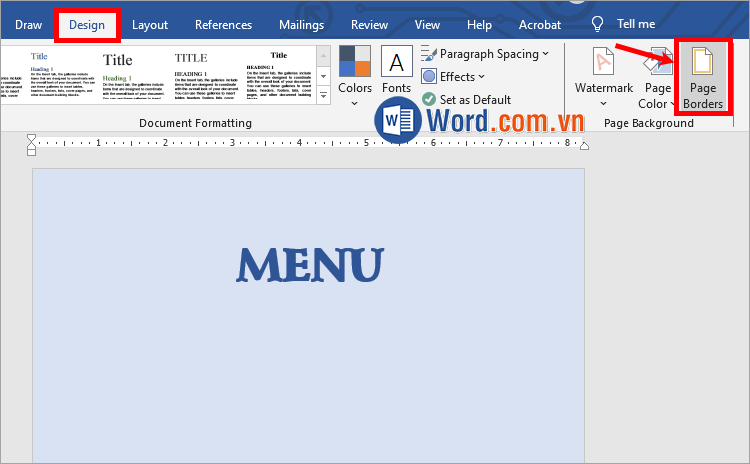
Bước 4: Nếu bạn muốn thêm khung viền cho menu thêm ấn tượng, bạn chọn Design → Page Borders.
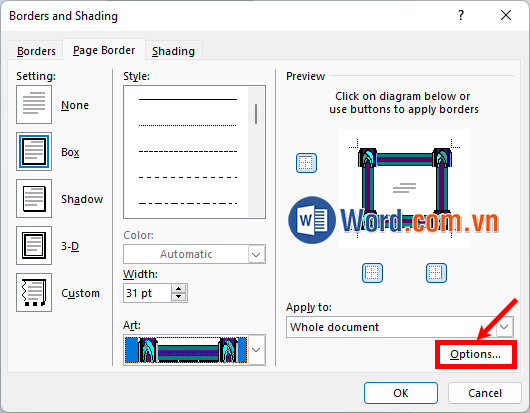
Tại đây bạn có thể thiết lập kiểu khung viền, màu sắc, độ rộng, kiểu khung viền nghệ thuật, sau đó chọn Options.
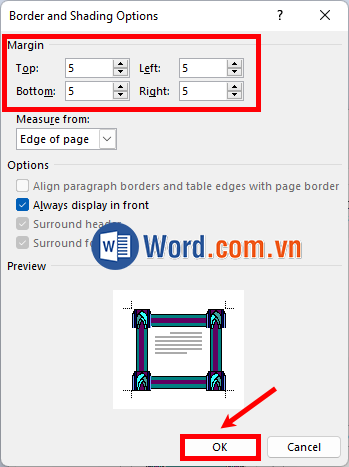
Trong phần Margins, bạn thiết lập căn lề cho khung viền trong Top, Left, Right, Bottom và nhấn OK. Sau đó nhấn OK để đóng Borders and Shading.
Bước 5: Thêm nội dung cho menu, thực đơn.
Bạn có thể sử dụng bảng để chia menu thành các phần riêng, trong mỗi phần sẽ có các món ăn riêng, hoặc bạn có thể dùng bảng chia menu thành các cột và hàng để mỗi hàng sẽ có hình ảnh, tên món ăn và giá. Tùy theo thiết kế của bạn mà bạn sẽ chọn số cột và số hàng cho bảng phù hợp nhất.
Để chèn bảng bạn chọn Insert → Table → chọn số cột, số hàng phù hợp.
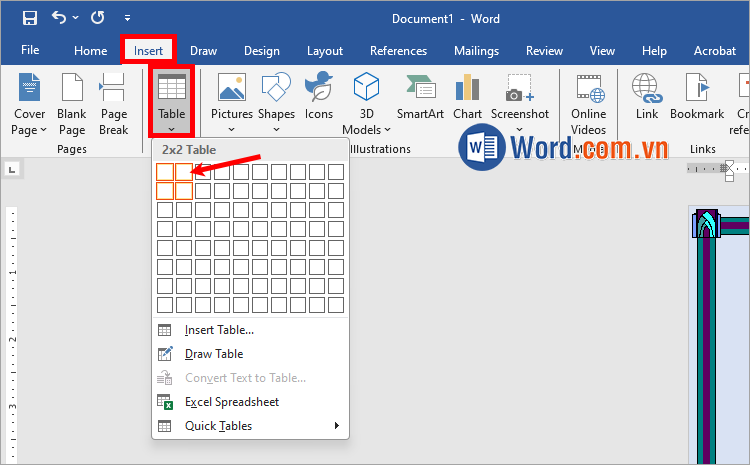
Thực hiện điền thông tin vào bảng, nếu muốn thêm hình ảnh bạn chọn ô mà bạn muốn thêm hình ảnh và chọn Insert → Pictures → This Device.
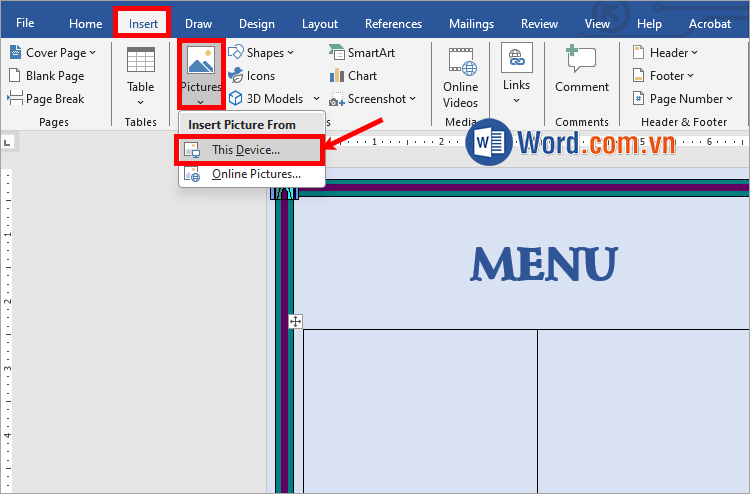
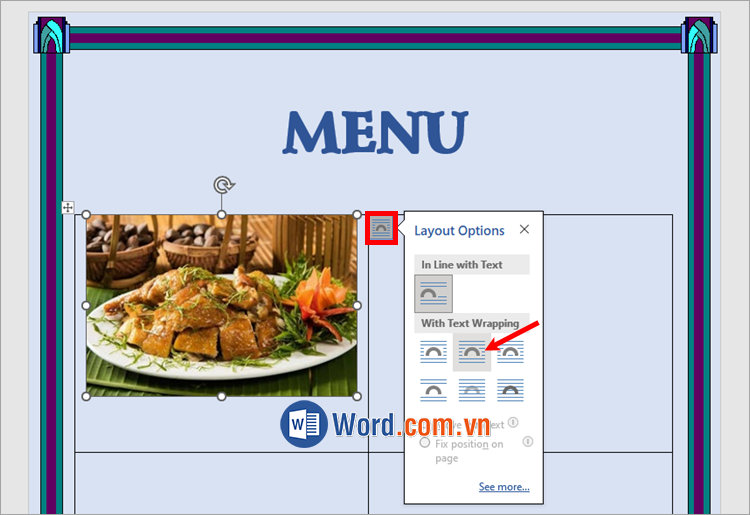
Sau đó thêm ảnh vào ô, tiếp theo chọn ảnh → biểu tượng Wrap text → Tight và tùy chỉnh kích thước hình ảnh, kích thước bảng.
Thêm nội dung tên món, giá vào các ô tiếp theo trong bảng. Sau đó thực hiện căn chỉnh chữ trong bảng.
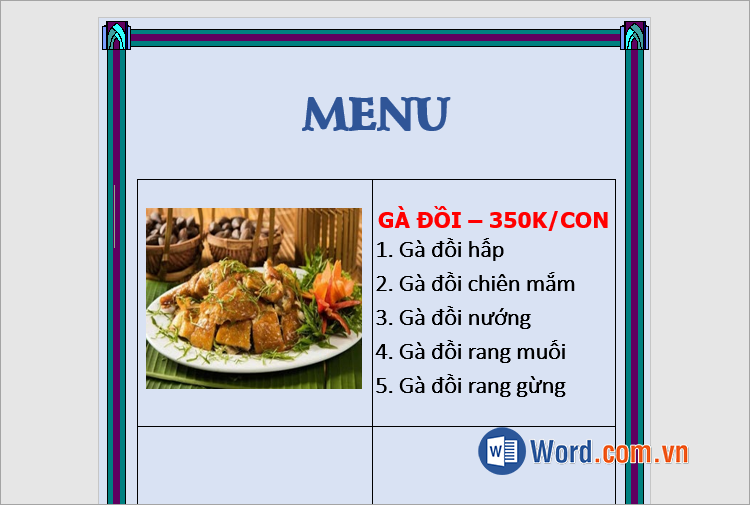
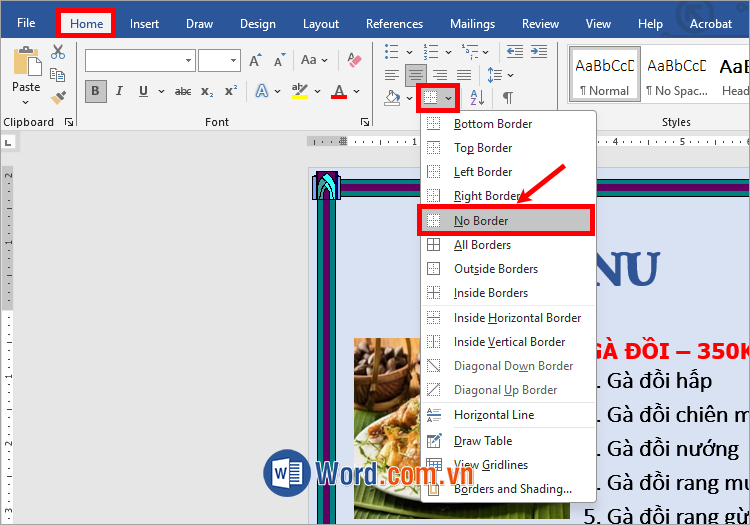
Thực hiện tương tự với các món ăn khác, tiếp theo bạn thực hiện bỏ viền bảng bằng cách chọn bảng, chọn thẻ Home và trong nhóm Paragraph bạn chọn phần Borders → No Border.
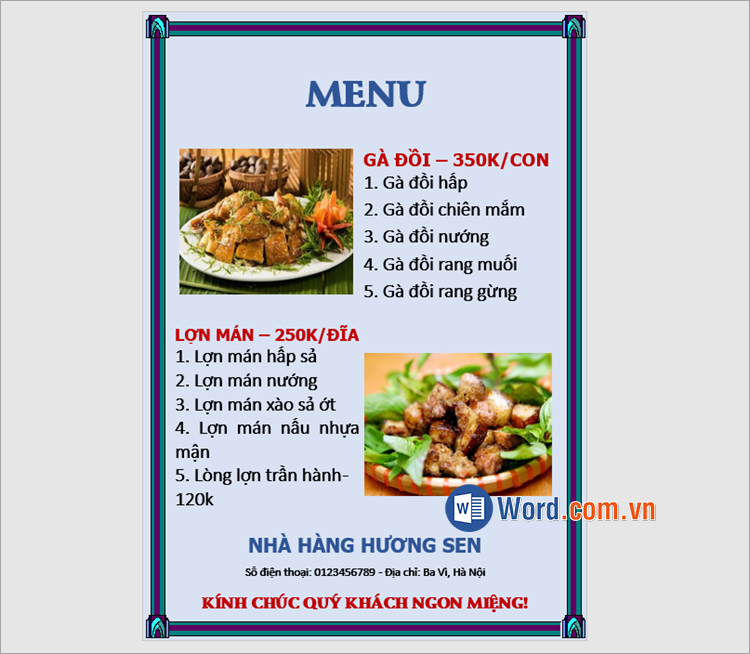
Bước 6: Thêm tên nhà hàng, địa chỉ, hay bất kỳ các thông tin khác mà bạn muốn.
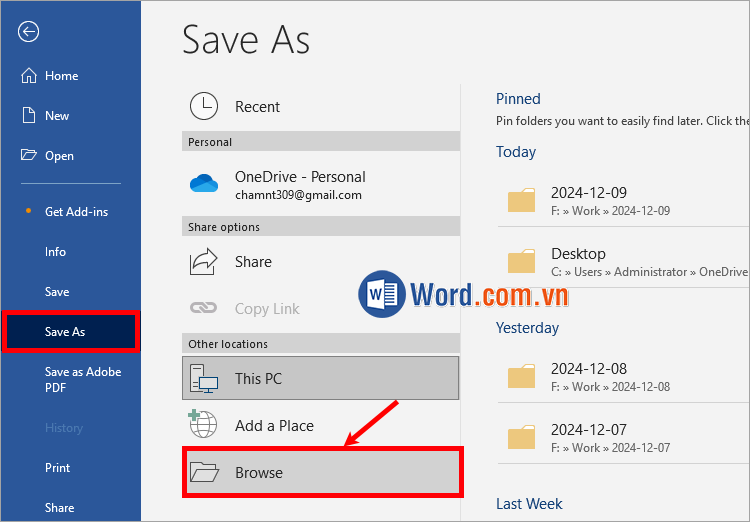
Bước 7: Lưu file bằng cách chọn File → Save As → Browse hoặc bạn nhấn tổ hợp Ctrl + S để thực hiện lưu lại file.
Tải file Word menu nhà hàng, thực đơn mẫu hướng dẫn tại đây
mau-menu-nha-hang-thuc-don-huong-dan-word.com.vn.rar
Trên đây, Word.com.vn đã chia sẻ với bạn 2 cách làm menu nhà hàng, thực đơn trong Word nhanh chóng. Ngoài hai cách trên, bạn cũng có thể tìm kiếm các mẫu menu nhà hàng, thực đơn file Word và tải về, chỉnh sửa theo menu của bạn. Như vậy, bạn có thể dễ dàng làm menu nhà hàng, thực đơn cho cửa hàng của mình mà không cần phải thuê thiết kế. Hi vọng bài viết này sẽ hữu ích với bạn.



![Mẫu giấy 4 ô ly chuẩn file Word [Tải & in để tập viết]](https://img.word.com.vn/uploads/2024/08/09/mau-giay-4-o-ly-chuan-file-word-tai-in-de-tap-viet_101402361.png)




Viết bình luận