
Cách in trang A3 trên giấy A4 trong Word
Mục lục nội dung
Làm thế nào để in trang soạn thảo A3 trên khổ giấy A4 trong Word là câu hỏi chung của nhiều người khi mới tìm hiểu cách in ấn tài liệu. Hãy để Word.com.vn chia sẻ với bạn cách in trang A3 trên giấy A4 chuyên nghiệp và cực dễ nhé!
1. Cách in trang A3 trên giấy A4 chuẩn trong Word
Trong Word, tính năng in ấn được phát triển mạnh mẽ với các công cụ hỗ trợ hiện đại. Trước khi người dùng in ấn trong Word, hệ thống luôn đưa bạn một bảng thiết lập các thông tin khác nhau, trong đó bao gồm cả việc thiết lập khổ giấy trước khi in ấn. Trong giao diện làm việc chính của Word, bạn sử dụng khổ giấy khác nhưng khi bạn muốn in trên khổ giấy A4 thì bạn chỉ cần thiết lập trong mục Print.
Bước 1: Bạn chọn thẻ File trên Word để mở công cụ máy in sẵn có trong Word và sử dụng.
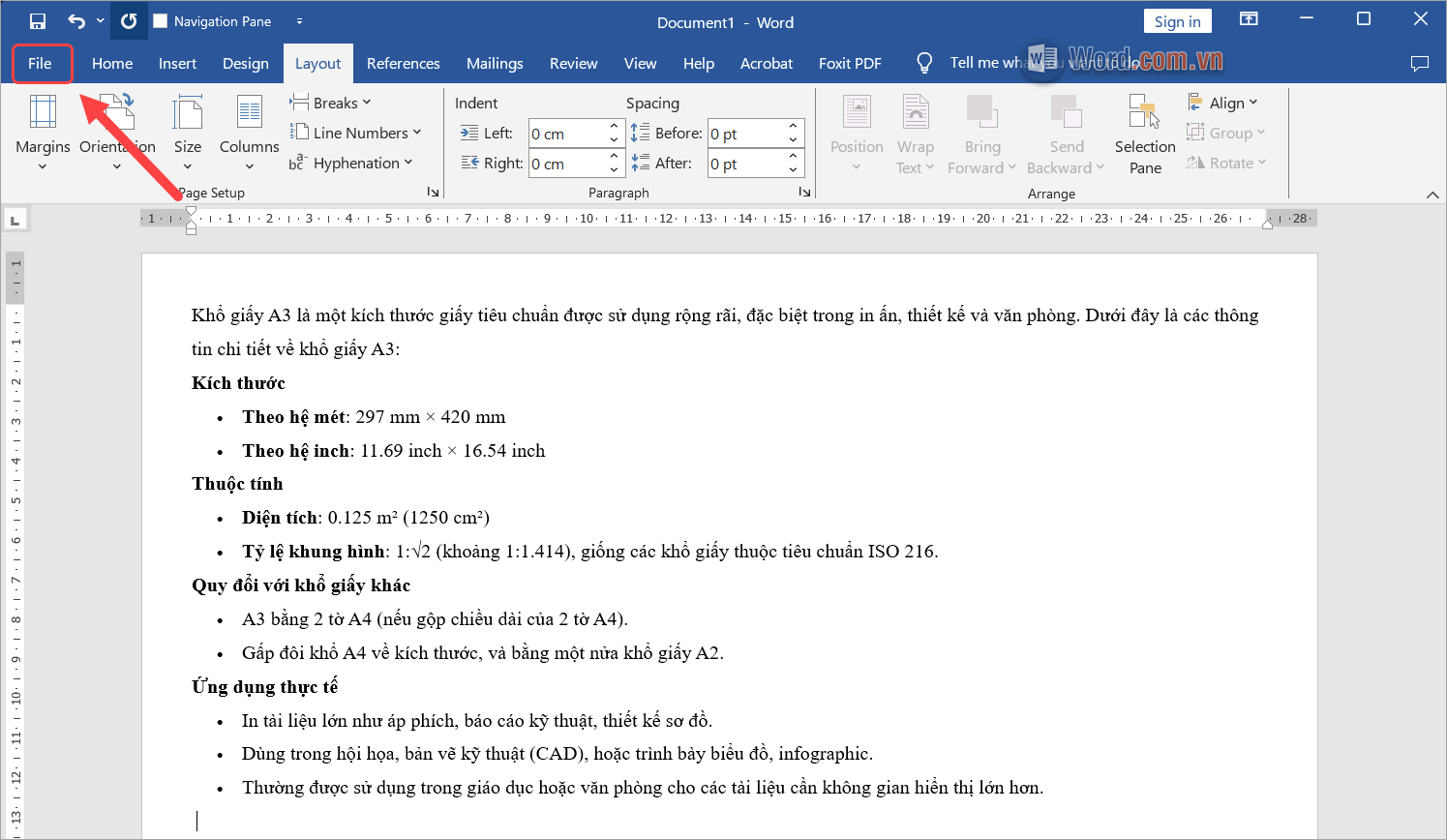
Bước 2: Trong danh sách các tính năng sẵn có trên Word, bạn chọn thẻ Print để kích hoạt máy in sẵn có trên phần mềm.
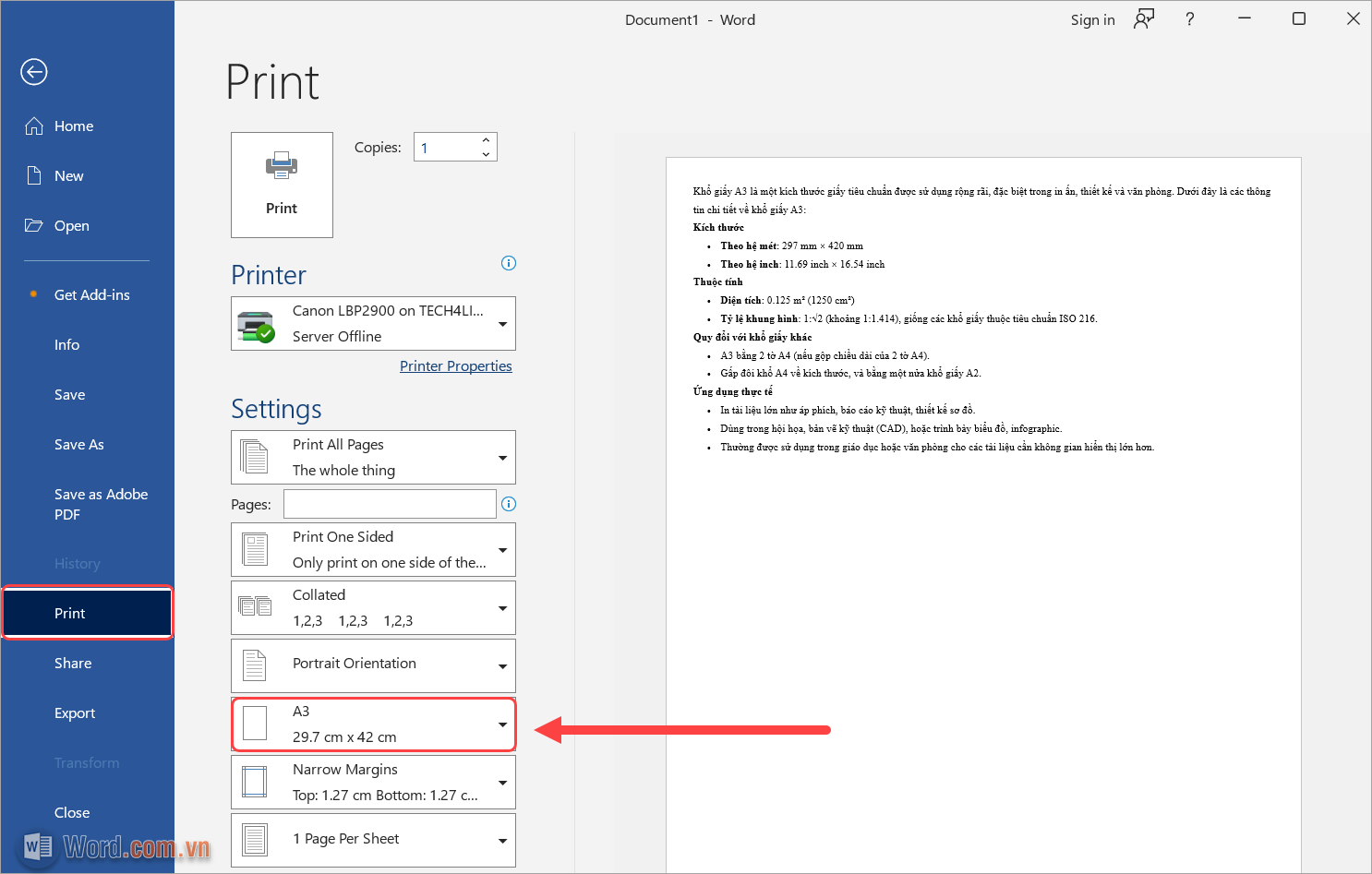
Trong tính năng máy in Word, bạn có nhiều sự lựa chọn khác nhau về Page (khổ giấy). Để có thể in trang soạn thảo A3 trên khổ giấy A4 thì bạn chỉ cần chuyển Page về A4.
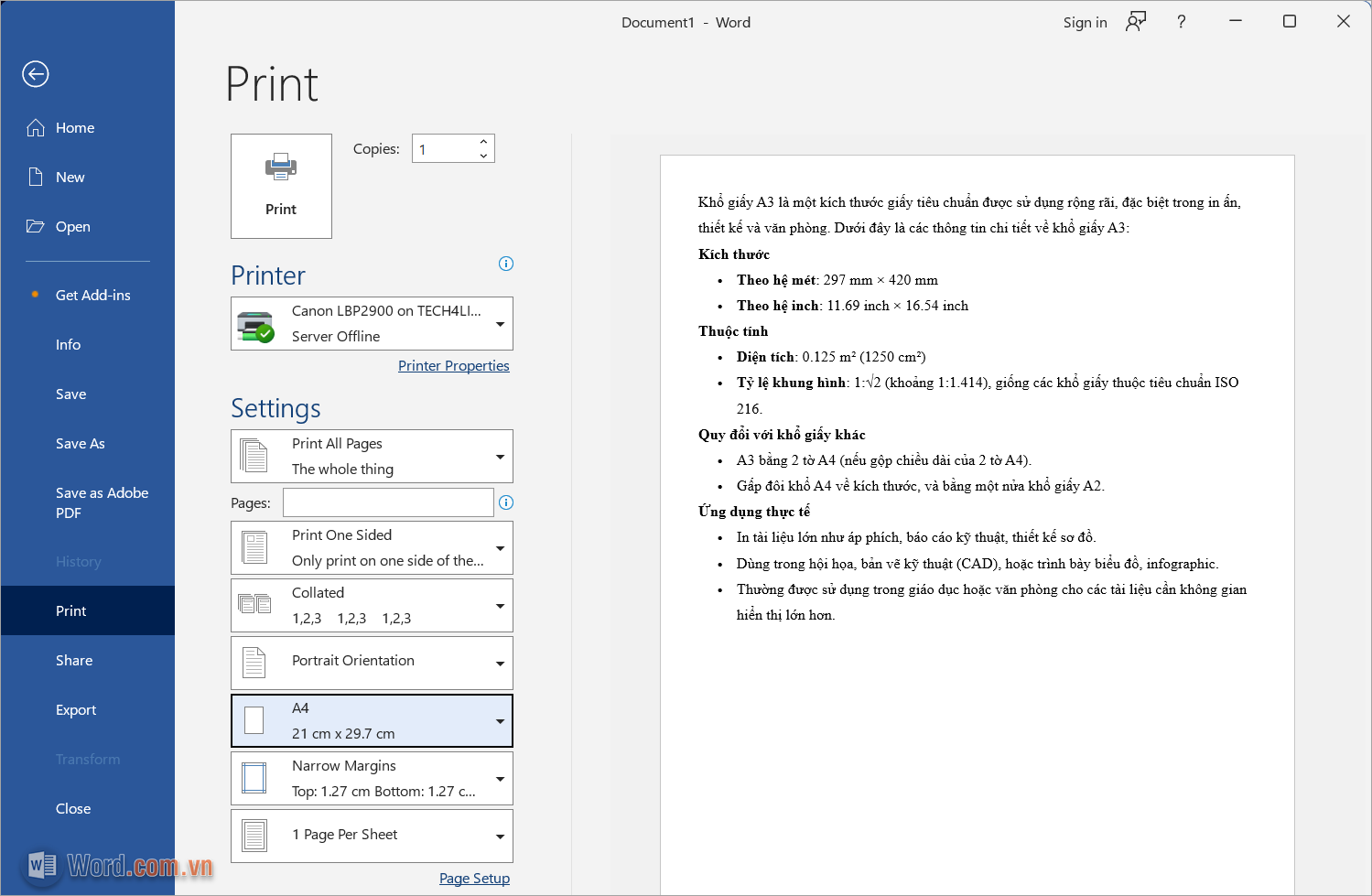
Bước 3: Sau khi thiết lập Page Print về khổ giấy A4, bạn chọn Print để tiến hành in tài liệu trang A3 trên khổ giấy A4 trong Word.
2. Cách chuyển trang soạn thảo khổ A3 về khổ giấy A4
Trong một số trường hợp bạn chuyển khổ giấy A4 về khổ giấy A4 khi in ấn gặp phải vấn đề căn chỉnh không đồng đều, mất định dạng căn chỉnh văn bản lúc đầu. Vậy nên, Word.com.vn khuyến khích bạn soạn thảo trên khổ giấy nào thì in ấn trên khổ giấy đó. Nếu như bạn đang soạn thảo trên khổ giấy A3 và muốn in trên khổ giấy A4 thì bạn nên chuyển từ trang soạn thảo A3 về trang soạn thảo A4 để có thể hình dung được văn bản sau khi in ấn.
Bước 1: Bạn chọn thẻ Layout trên Word để thay đổi trang giấy soạn thảo và làm việc trên Word.
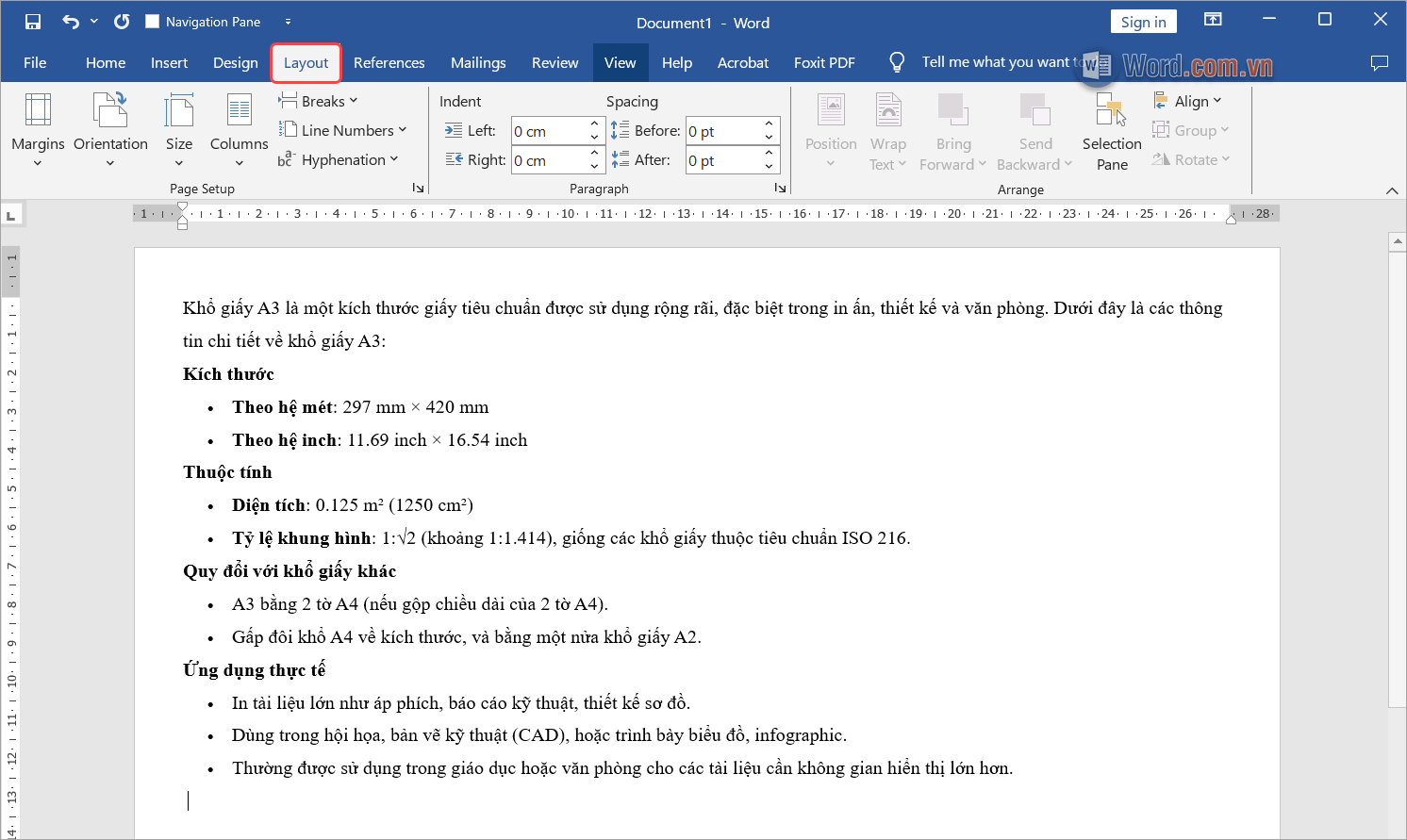
Bước 2: Sau đó, bạn chọn thẻ Size → A4 để chuyển khổ giấy làm việc từ A3 sang A4 một cách nhanh chóng.
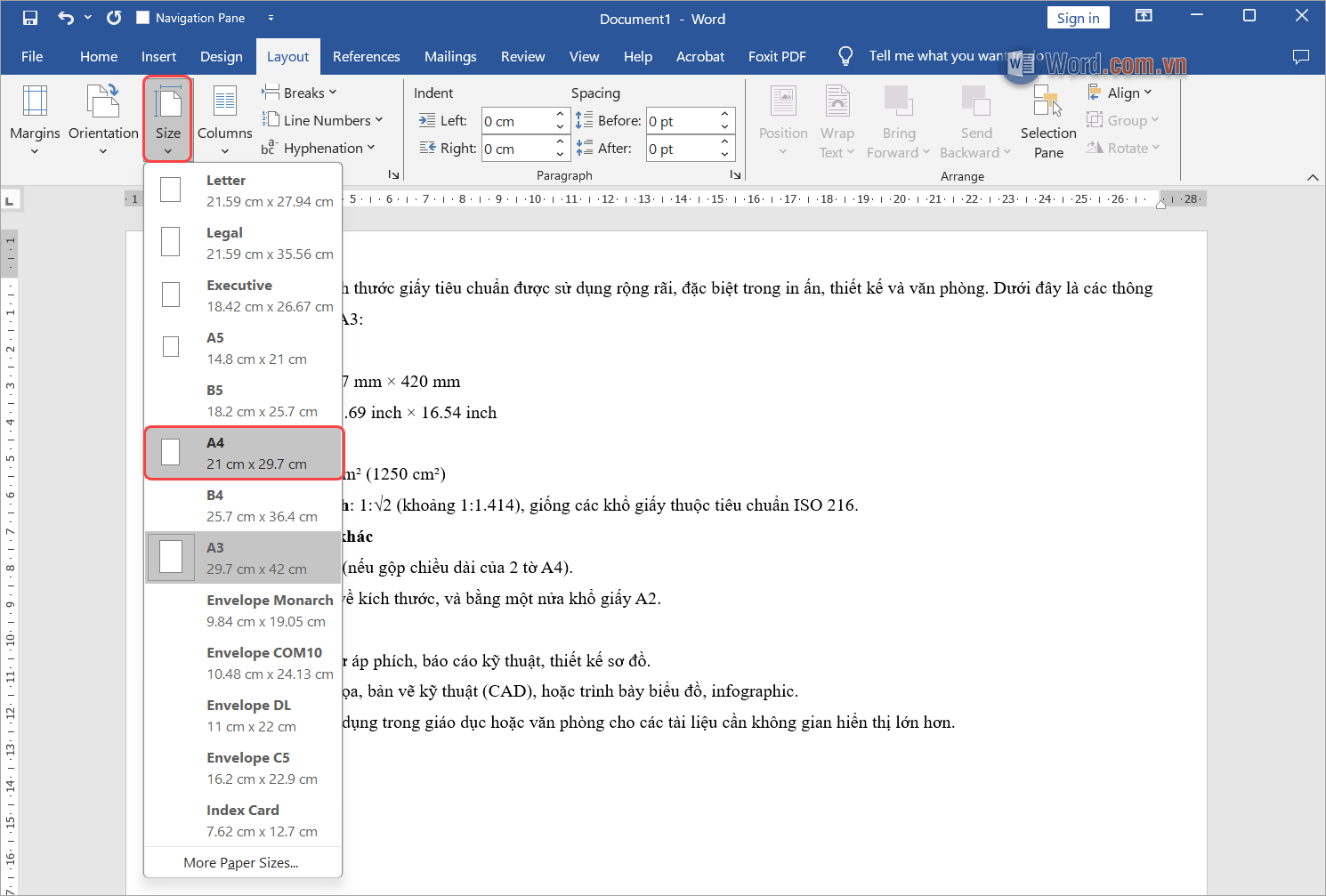
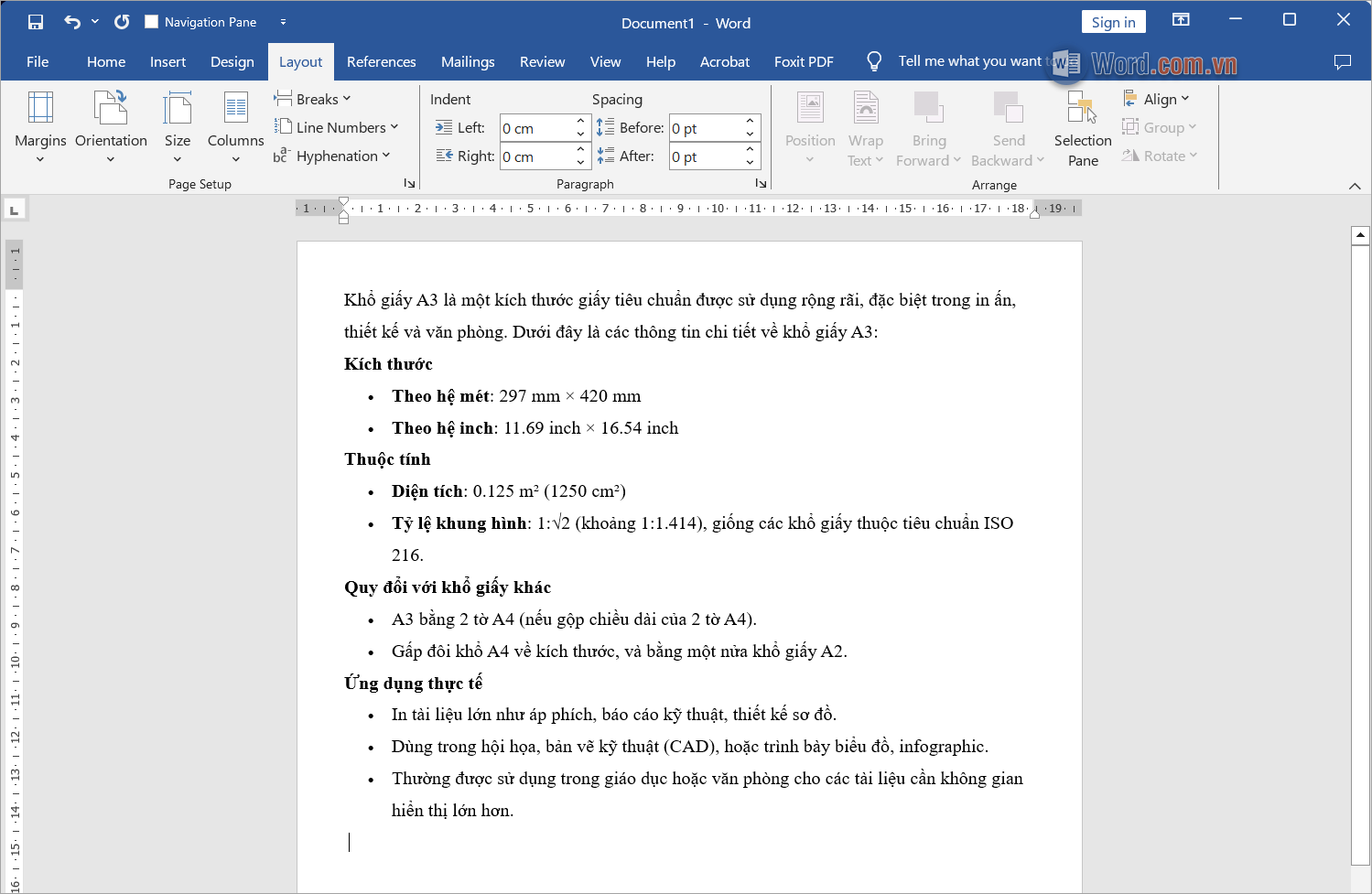
Bước 3: Khi khổ giấy soạn thảo trên Word được chuyển về khổ A4, bạn tiến hành căn chỉnh lại các nội dung sao cho phù hợp và đẹp nhất.
Khi bạn làm việc trên khổ giấy A4, bạn sử dụng máy in trong Word sẽ tự động nhận diện in trên khổ giấy A4 mà không cần điều chỉnh.
Trong bài viết này, Word.com.vn đã chia sẻ với bạn cách in trang A3 trên khổ giấy A4 một cách nhanh chóng và đơn giản. Chúc bạn một ngày vui vẻ!




![Mẫu giấy 4 ô ly chuẩn file Word [Tải & in để tập viết]](https://img.word.com.vn/uploads/2024/08/09/mau-giay-4-o-ly-chuan-file-word-tai-in-de-tap-viet_101402361.png)


Viết bình luận