
Cách làm mờ chữ trong Word
Mục lục nội dung
Làm mờ chữ trong Word là một trong số những bước định dạng và căn chỉnh nội dung soạn thảo chuyên nghiệp trên Word. Trong bài viết này, Word.com.vn chia sẻ với bạn cách làm mờ chữ trong Word nhanh chóng và đơn giản.

1. Làm mờ chữ trong Word để làm gì?
Trong phần mềm soạn thảo Word, người dùng luôn có nhiều yêu cầu khác nhau trong quá trình định dạng, căn chỉnh nội dung cũng như thiết kế nội dung văn bản. Việc làm mờ chữ trong Word được xem là một trong số những thiết kế cơ bản để có thể sáng tạo nội dung một cách hoàn chỉnh.
Những người dùng Word thường sử dụng chữ mờ để làm nổi bật một phần trong trang giấy, làm nổi bật những nội dung quan trọng hoặc tạo ghi chú cho văn bản. Việc phối hợp nhiều màu sắc, độ tương phản chữ trong trang Word không chỉ giúp việc căn chỉnh trở nên hoàn hảo mà còn là cách để làm nổi bật những khu vực cần thiết.
Thế nhưng Word là một phần mềm soạn thảo văn bản, chúng khác xa với những phần mềm thiết kế hình ảnh. Nếu như phần mềm thiết kế hình ảnh có tính năng điều chỉnh Opacity (độ mờ) cho các nội dung thì bạn lại không thể tìm kiếm thấy chúng trong Word. Trên Word, bạn muốn làm mờ chữ, giảm độ tương phản, độ sáng của chữ thì bạn chỉ có cách thay đổi màu sắc thủ công sao cho phù hợp nhất.
2. Cách làm mờ chữ soạn thảo trong Word
Để làm mờ chữ soạn thảo trong Word, chúng ta có duy nhất cách thay đổi màu sắc chữ.
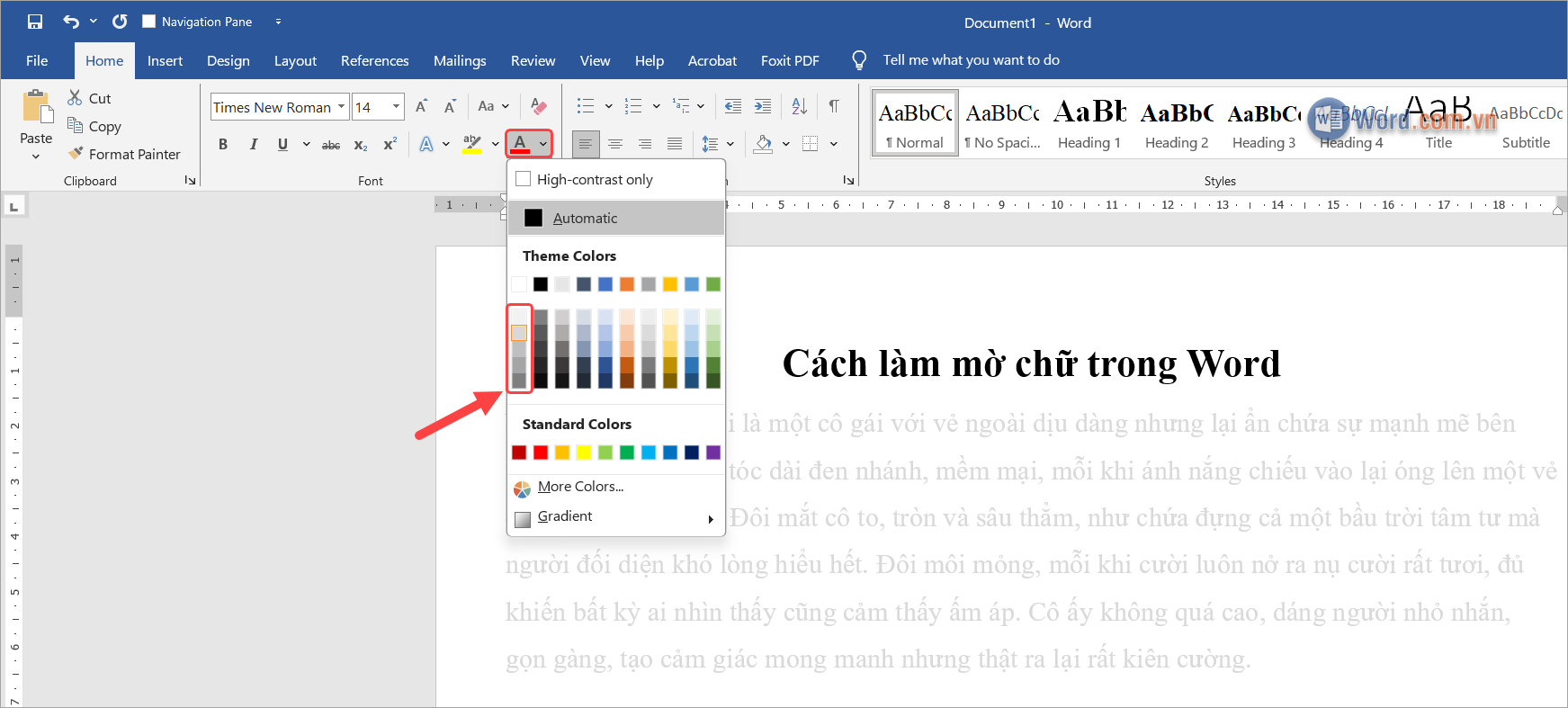
Bước 1: Bạn bôi đen để chọn nội dung cần chỉnh màu chữ trong Word. Sau đó, bạn chọn thẻ Home → Color → Chọn cột màu sắc bên trái.
Cột màu sắc bên trái là cột màu sắc tương phản được pha với màu trắng, tương ứng với màu nền của trang Word. Nên khi bạn chọn màu chữ càng trắng thì sẽ đồng nghĩa với việc càng mờ. Hiểu đơn giản hơn thì bạn chọn màu chữ càng giống với màu nền thì sẽ càng mờ.
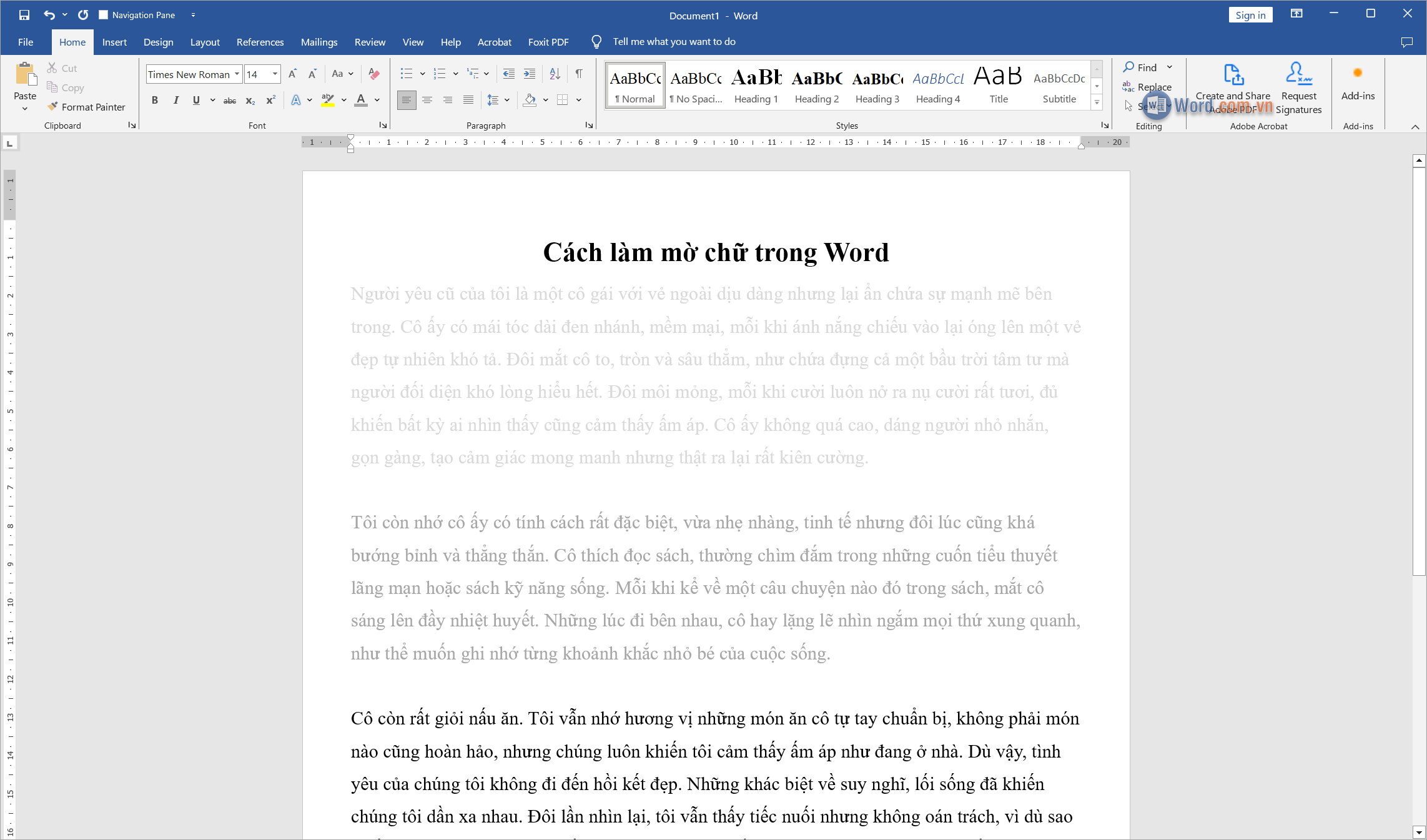
Bước 2: Như vậy, bạn đã hoàn tất việc làm mờ chữ trong Word nhanh chóng và hiệu quả. Với cách này bạn có thể áp dụng cho mọi loại tài liệu khác nhau.
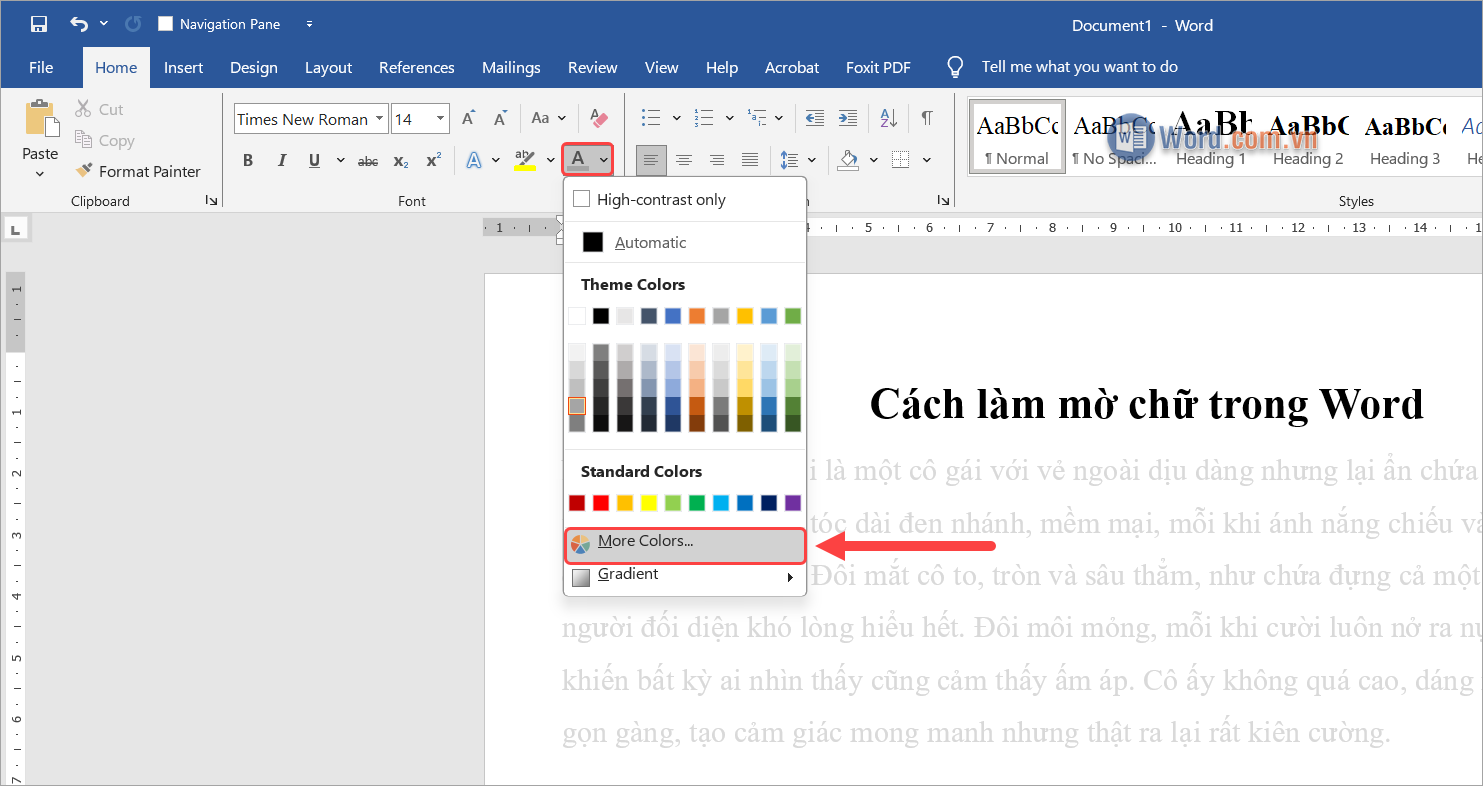
Bước 3: Trong trường hợp những màu sẵn có không đáp ứng được độ mờ theo yêu cầu của bạn. Bạn hãy chọn More Color để xem thêm màu sắc và thay đổi phù hợp.
3. Cách làm mờ chữ trên ảnh trong Word
Trong trường hợp bạn viết chữ vào hình ảnh trong Word, bạn muốn làm mờ chữ trong Word thì bạn chỉ cần thực hiện như sau:
Bước 1: Để chèn chữ vào ảnh, bạn chọn thẻ Insert → Shapes → Text Box để tạo hộp thoại soạn thảo văn bản.
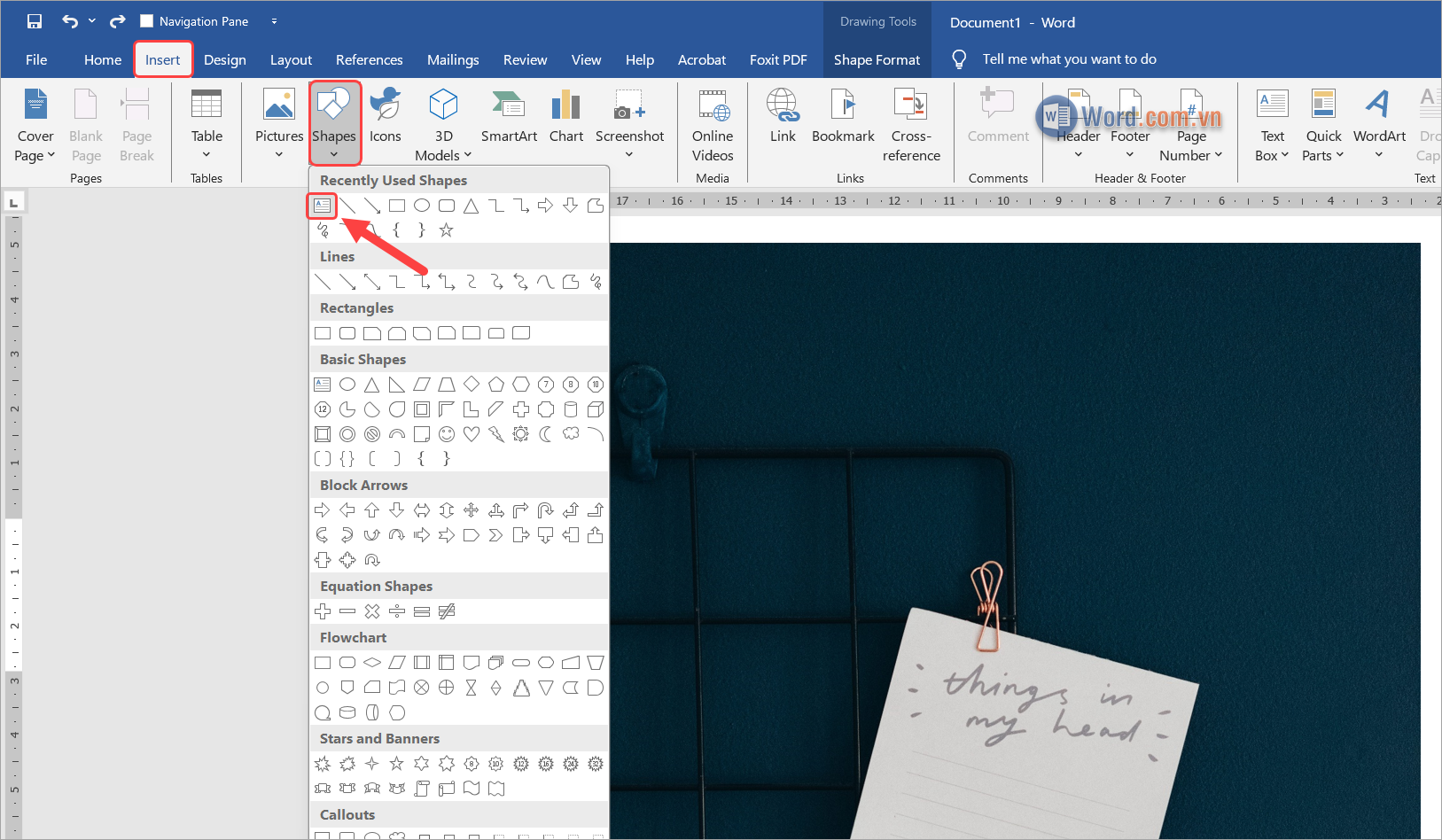
Bước 2: Sau đó, bạn tiến hành nhập nội dung chữ cần chèn lên ảnh.
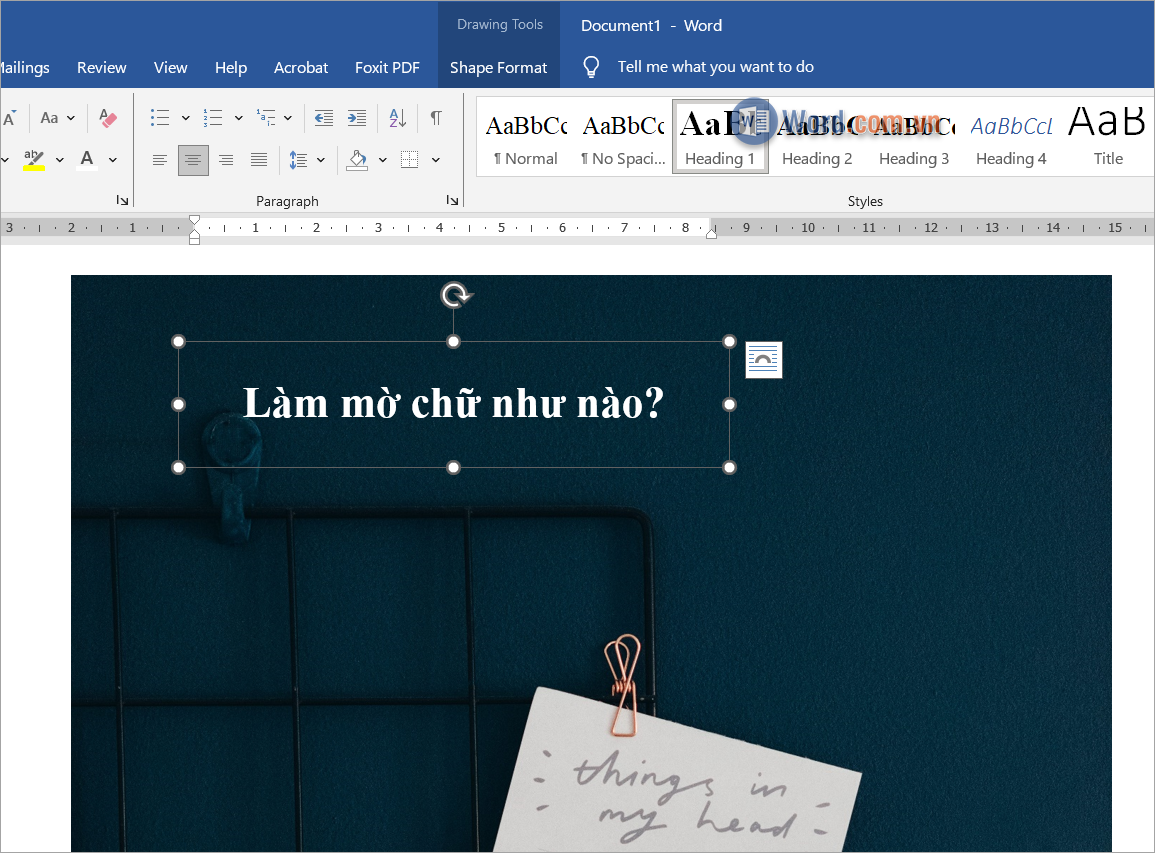
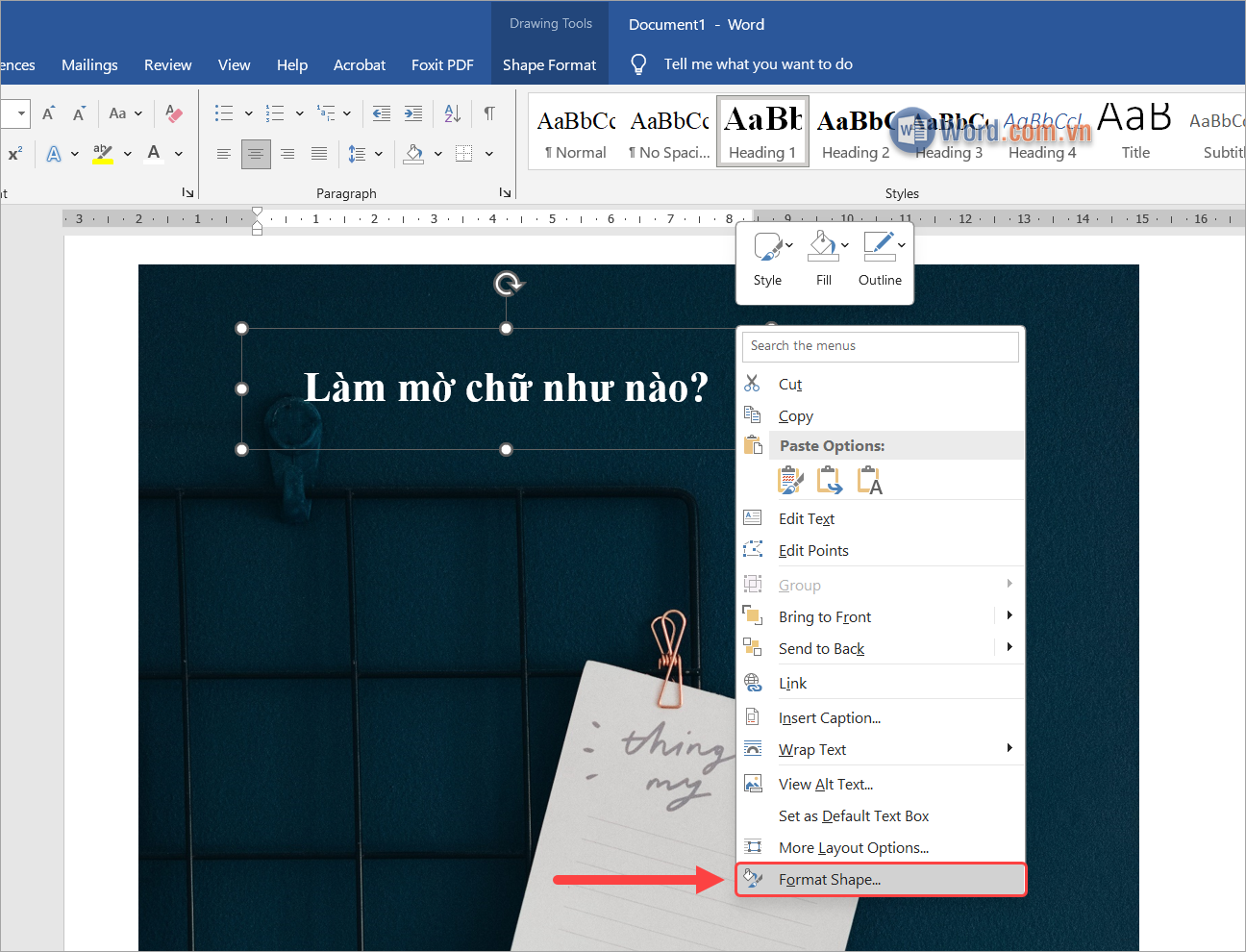
Bước 3: Tiếp theo, bạn Click chuột phải vào Text box và chọn Format Shape…
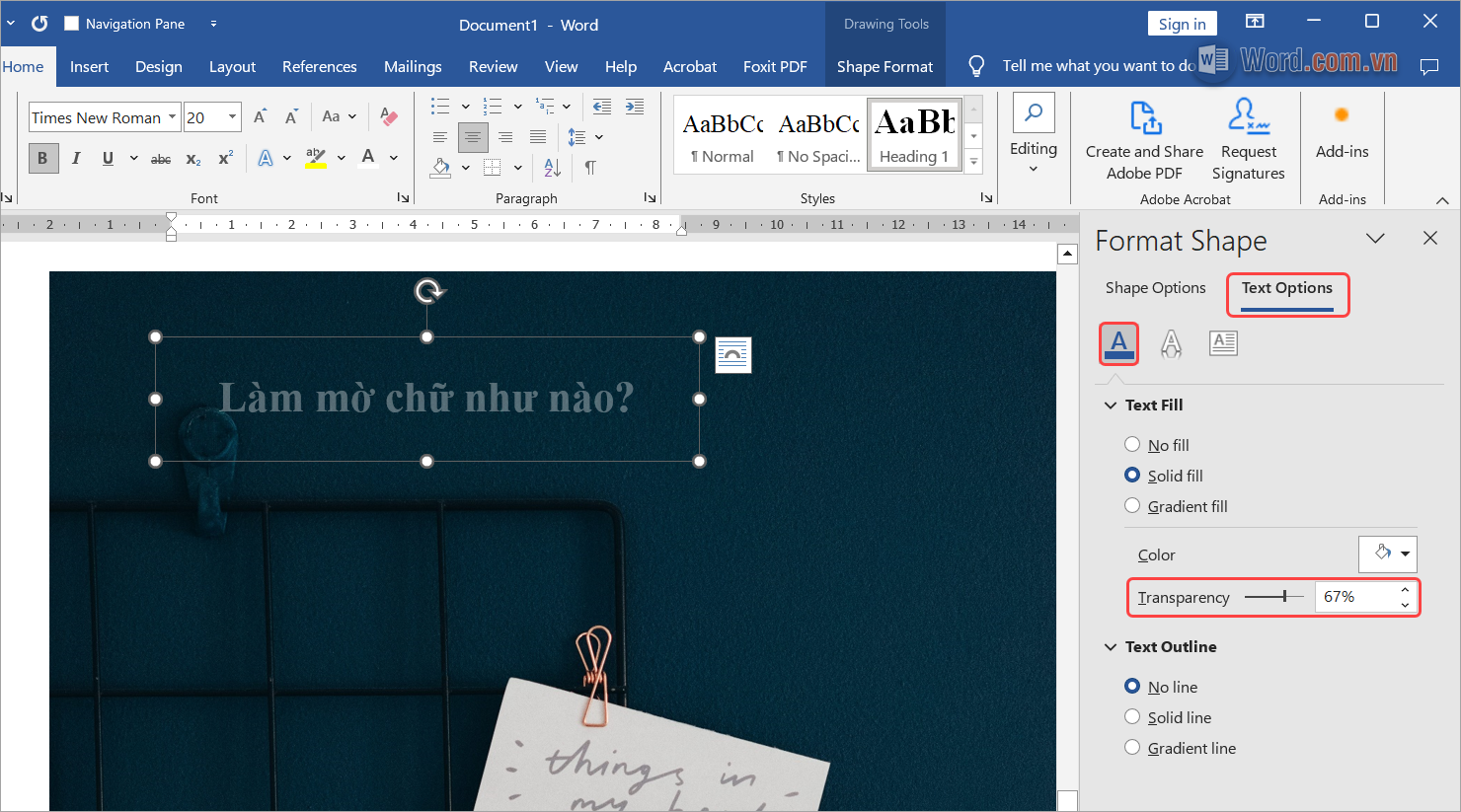
Bước 4: Bạn chọn thẻ Text Options → Font → Transparency để điều chỉnh độ mờ của chữ chèn trên ảnh.
Transparency càng tăng thì chữ trên hình ảnh càng mờ, bạn hãy điều chỉnh tùy theo sở thích cá nhân.
Trong bài viết này, Word.com.vn đã chia sẻ với bạn cách làm mờ chữ trong Word nhanh chóng và hiệu quả. Chúc bạn một ngày vui vẻ!





![Mẫu giấy 4 ô ly chuẩn file Word [Tải & in để tập viết]](https://img.word.com.vn/uploads/2024/08/09/mau-giay-4-o-ly-chuan-file-word-tai-in-de-tap-viet_101402361.png)







Viết bình luận