
Cách dồn chữ vào 1 dòng trong Word
Mục lục nội dung
Dồn chữ vào 1 dòng trong Word là cách đơn giản để rút gọn file Word trước khi thực hiện in ấn. Hãy để Word.com.vn chia sẻ với bạn cách dồn chữ vào 1 dòng trong Word nhanh chóng và đơn giản.
1. Dồn chữ, co chữ vào 1 dòng trong Word để làm gì?
Trong Word, nếu người dùng giữ nguyên những thiết lập mặc định mà nhà sản xuất cung cấp thì việc soạn thảo sẽ tốn rất nhiều trang giấy. Chính vì lý do đó mà nhiều người muốn dồn chữ vào trong một dòng Word để tiết kiệm giấy in, giảm bớt thời gian in tài liệu trên máy tính. Việc co chữ vào 1 dòng trong Word được ứng dụng rất nhiều trong các mục đích soạn thảo khác nhau, dưới đây là một số ứng dụng của việc dồn chữ trong một dòng Word.
- Kiểm tra nội dung văn bản: Việc dồn toàn bộ nội dung vào một dòng giúp kiểm tra xem có ký tự đặc biệt, khoảng trắng thừa, hoặc định dạng không mong muốn nào trong tài liệu không. Điều này rất hữu ích khi chuẩn bị in ấn hoặc gửi file chính thức.
- Tối ưu hóa không gian hiển thị: Nếu bạn đang tạo một tài liệu đơn giản (ví dụ: bảng ký tự, danh sách ngắn) và cần trình bày nội dung gọn gàng trên một dòng để dễ dàng xem hoặc so sánh.
- Xử lý dữ liệu xuất nhập: Khi làm việc với dữ liệu sao chép từ bảng Excel, file CSV, hoặc biểu mẫu, dồn chữ vào một dòng giúp bạn tái cấu trúc dữ liệu để phù hợp với yêu cầu của hệ thống nhập liệu.
- Phục vụ mục đích thiết kế đặc biệt: Trong thiết kế đồ họa hoặc tài liệu quảng cáo, dồn chữ vào một dòng có thể là yêu cầu để tạo kiểu dáng độc đáo hoặc tạo không gian cho các yếu tố khác như hình ảnh, biểu đồ.
- Phân tích nội dung nhanh: Đôi khi bạn muốn đọc hoặc phân tích nội dung mà không bị gián đoạn bởi các ngắt dòng.
2. Cách dồn chữ vào 1 dòng trong Word
Trong Word, để dồn chữ vào 1 dòng bạn sẽ cần sử dụng tính năng Spacing trên công cụ Word có sẵn. Để sử dụng Spacing căn chỉnh nội dung trên Word bạn thực hiện như sau:
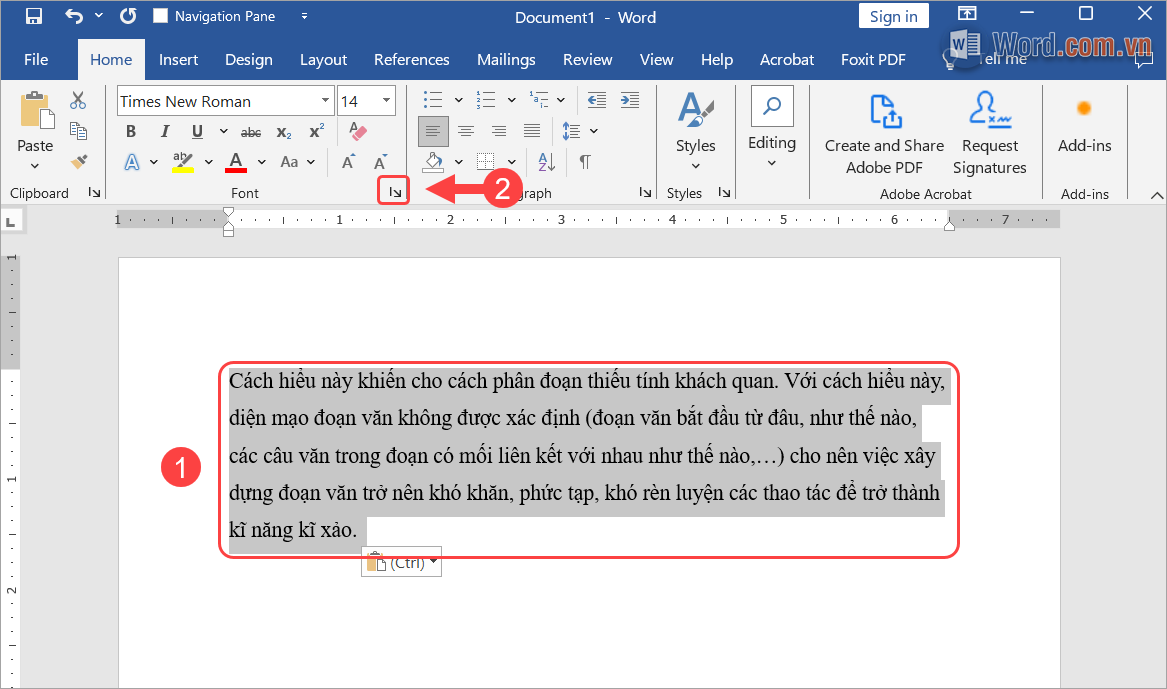
Bước 1: Bạn bôi đen đoạn văn bản (1) cần dồn chữ vào 1 dòng trong Word. Sau đó, bạn chọn biểu tượng More (2) trong mục Font tại thẻ Home.
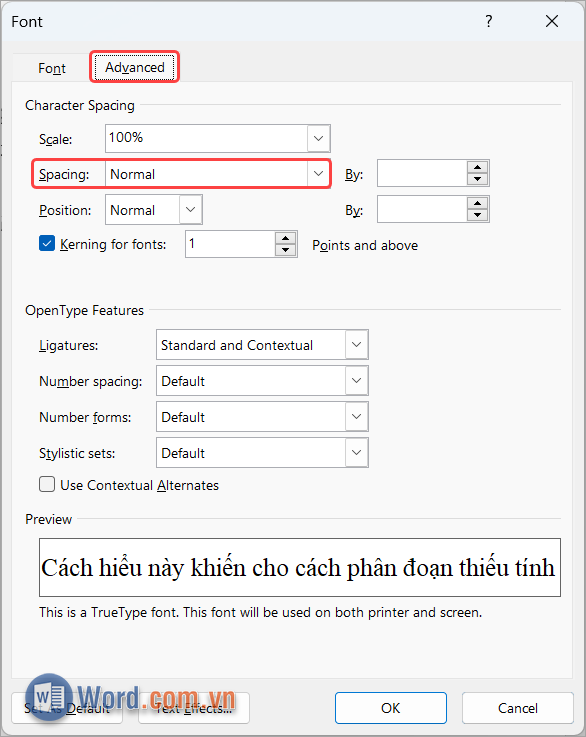
Bước 2: Tại cửa sổ Font, bạn chọn thẻ Advanced và tìm đến mục Spacing. Spacing Character là tính năng cho phép bạn chỉnh độ giãn chữ, chỉnh co chữ.
Bước 3: Trong chế độ Spacing, bạn sẽ có 02 sự lựa chọn như sau.
- Normal: Bình thường
- Expanded: Mở rộng khoảng cách
- Condensed: Thu gọn khoảng cách
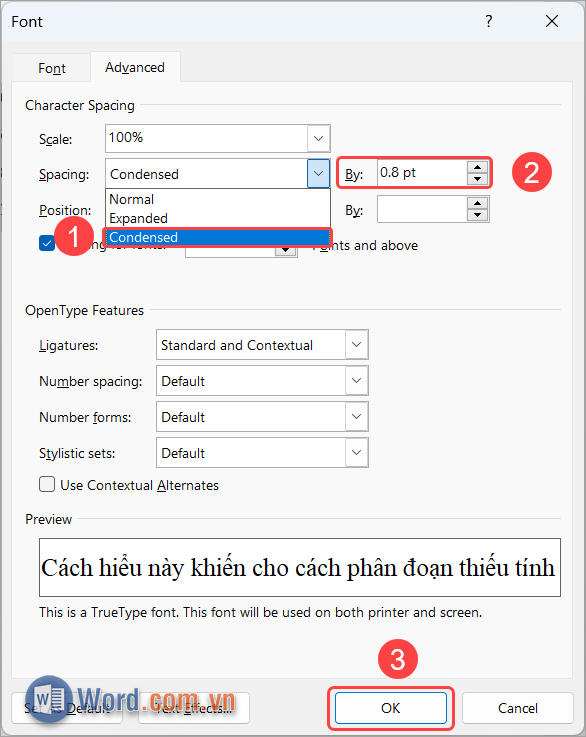
Để dồn chữ vào 1 dòng trong Word, bạn chọn tính năng Condensed (1) và đặt giá trị muốn thu gọn trong mục By (đơn vị: Pt) (2). Cuối cùng, bạn nhấn OK để hoàn tất.
Bước 4: Như vậy, bạn đã hoàn tất việc thu gọn chữ vào một dòng trong Word. Ngoài ra, bạn cũng có thể áp dụng cho đoạn văn bản để dồn chữ một cách nhanh chóng.
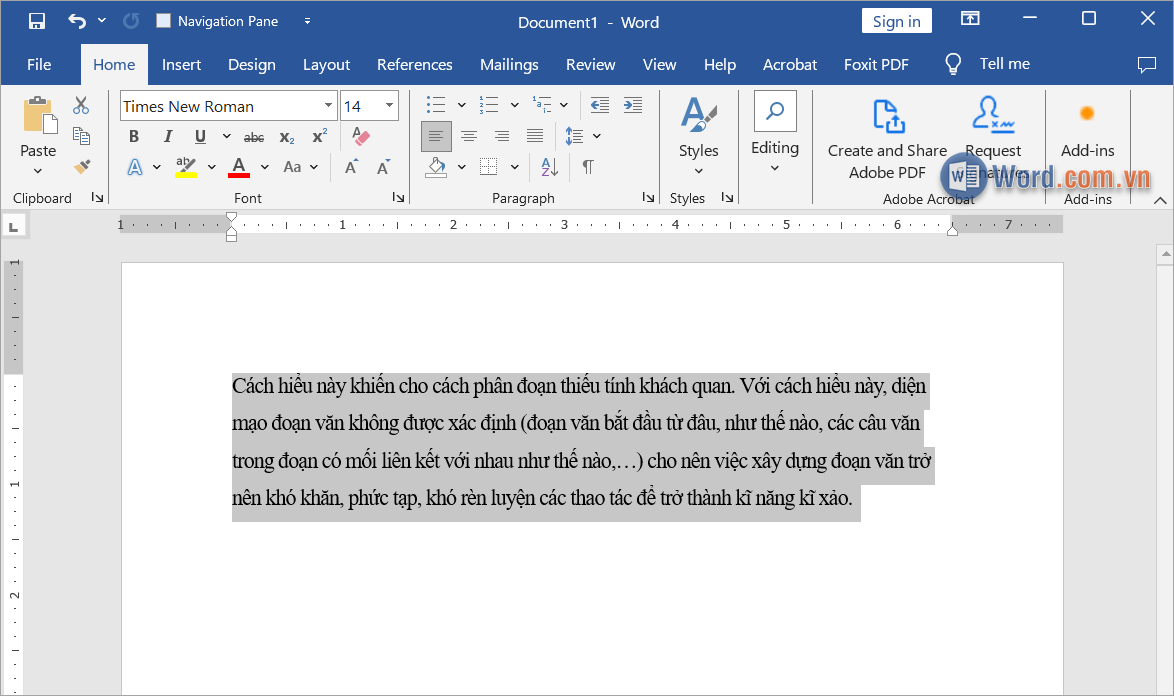
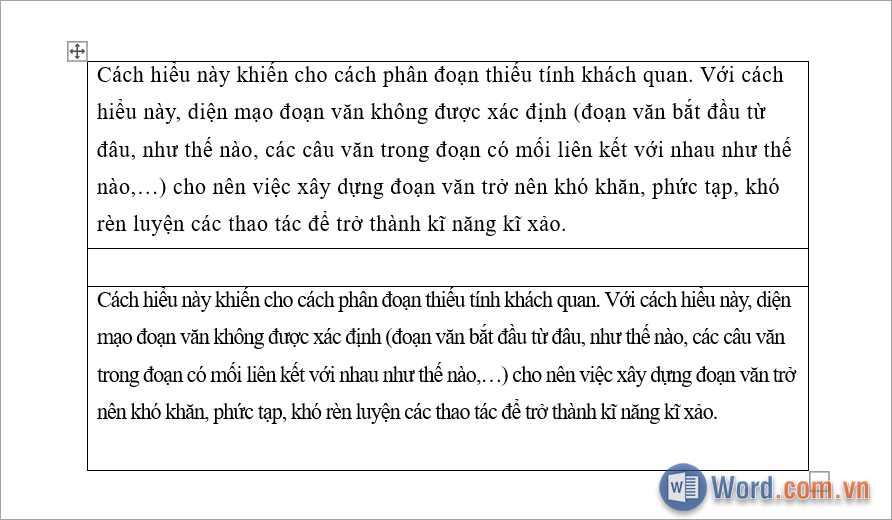
Đây là kết quả sau khi chúng ta thực hiện việc dồn chữ vào 1 dòng trong Word.
Trong bài viết này, Word.com.vn đã chia sẻ với bạn cách dồn chữ vào 1 dòng trong Word nhanh chóng và đơn giản. Chúc bạn một ngày vui vẻ!








![Mẫu giấy 4 ô ly chuẩn file Word [Tải & in để tập viết]](https://img.word.com.vn/uploads/2024/08/09/mau-giay-4-o-ly-chuan-file-word-tai-in-de-tap-viet_101402361.png)







Viết bình luận