
Cách chia cột có đường kẻ trong Word
Chia cột có đường kẻ dọc trong Word là cách đơn giản để chia đôi trang giấy soạn thảo và trình bày các nội dung một cách tuyệt vời. Hãy để Word.com.vn chia sẻ với bạn cách chia cột có đường kẻ trong Word cực dễ nhé!

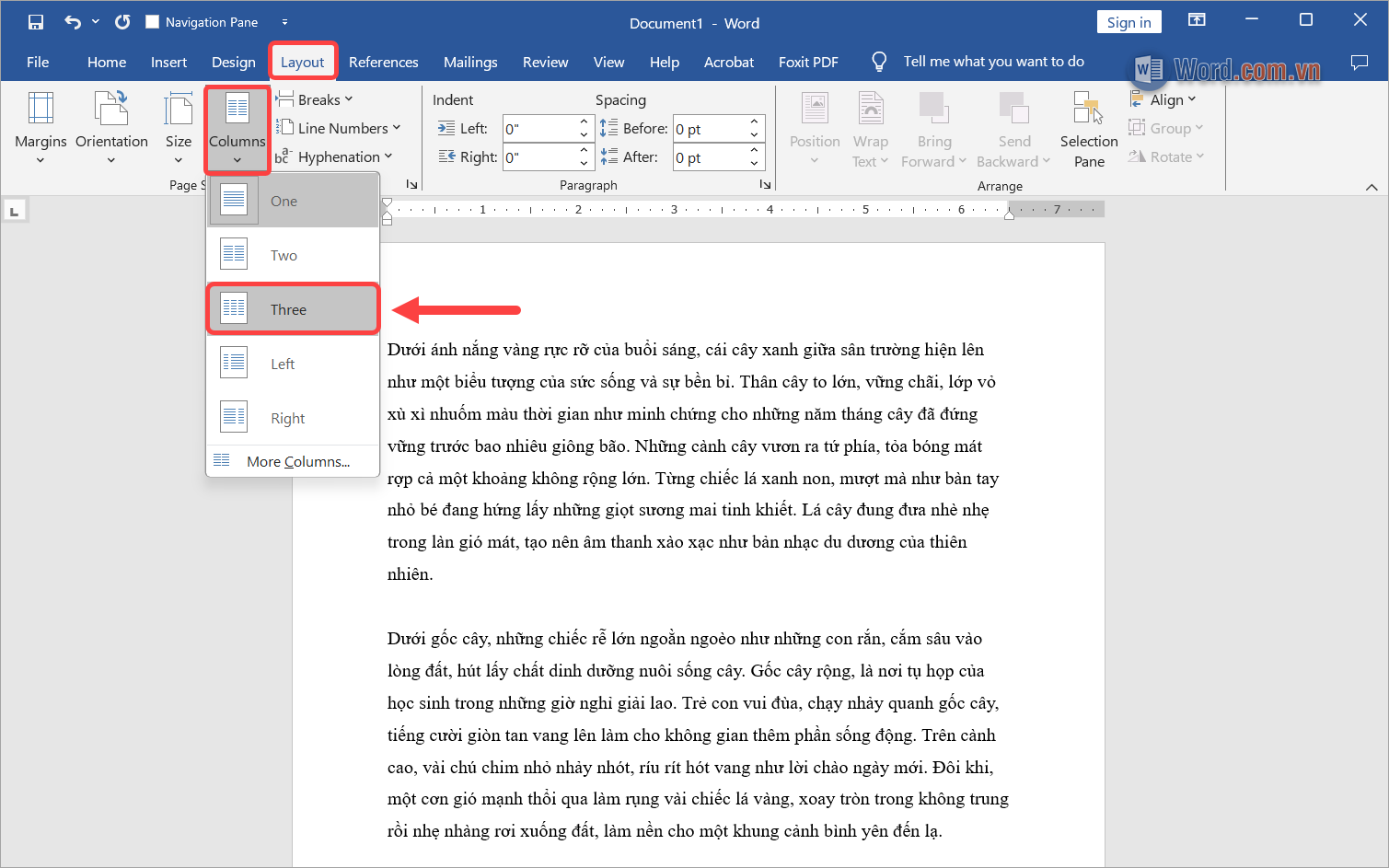
Bước 1: Sau khi soạn thảo văn bản cần chia cột trong file Word, bạn chọn thẻ Layout → Columns → Chọn chế độ chia cột phù hợp cho tài liệu Word. Chúng ta sẽ có các chế độ chia cột như sau.
- One: Một cột (mặc định)
- Two: Hai cột đều nhau
- Three: Ba cột đều nhau
- Left: Hai cột theo tỉ lệ 3/7 (lệch trái)
- Right: Hai cột theo tỉ lệ 7/3 (lệch phải)
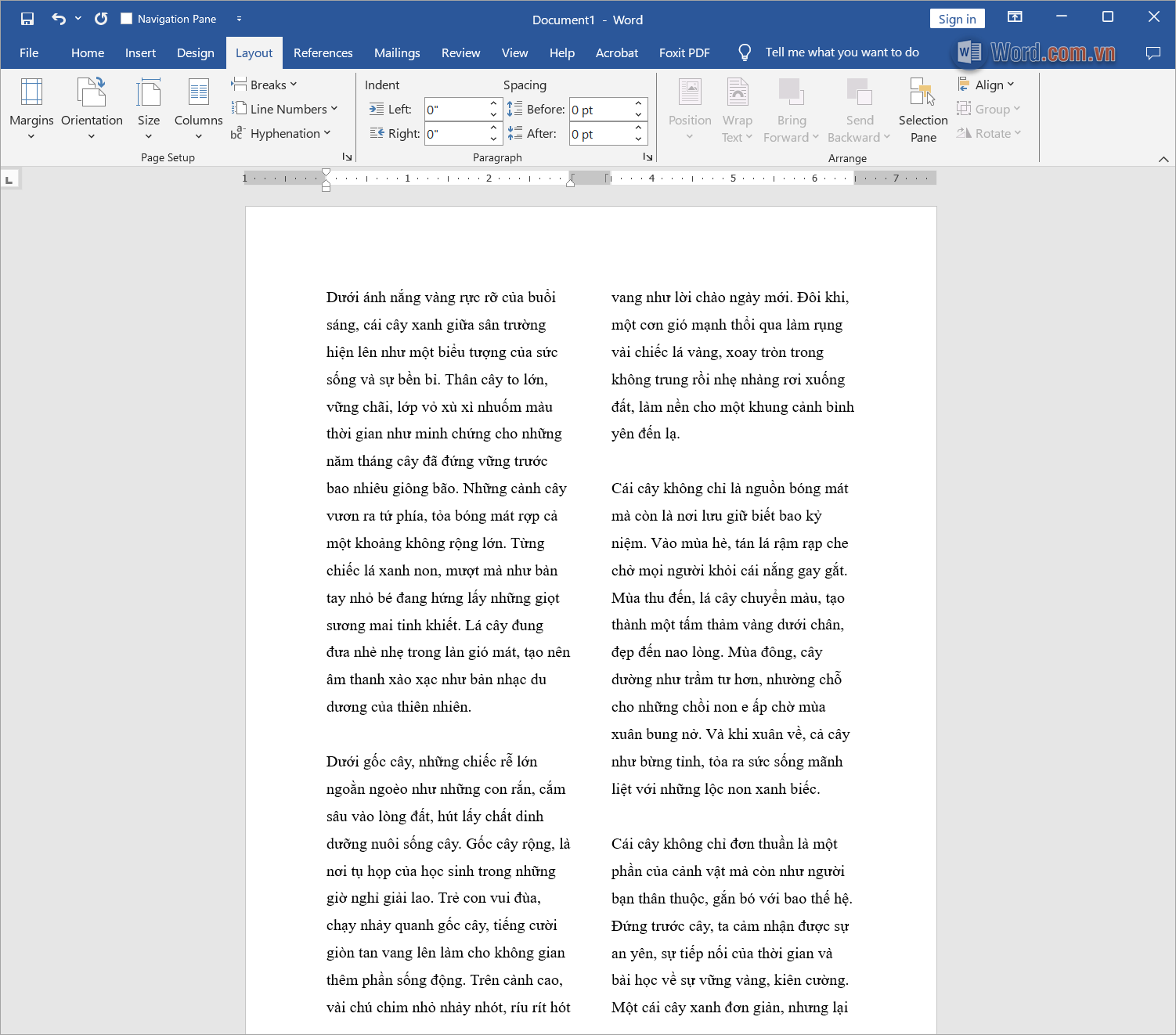
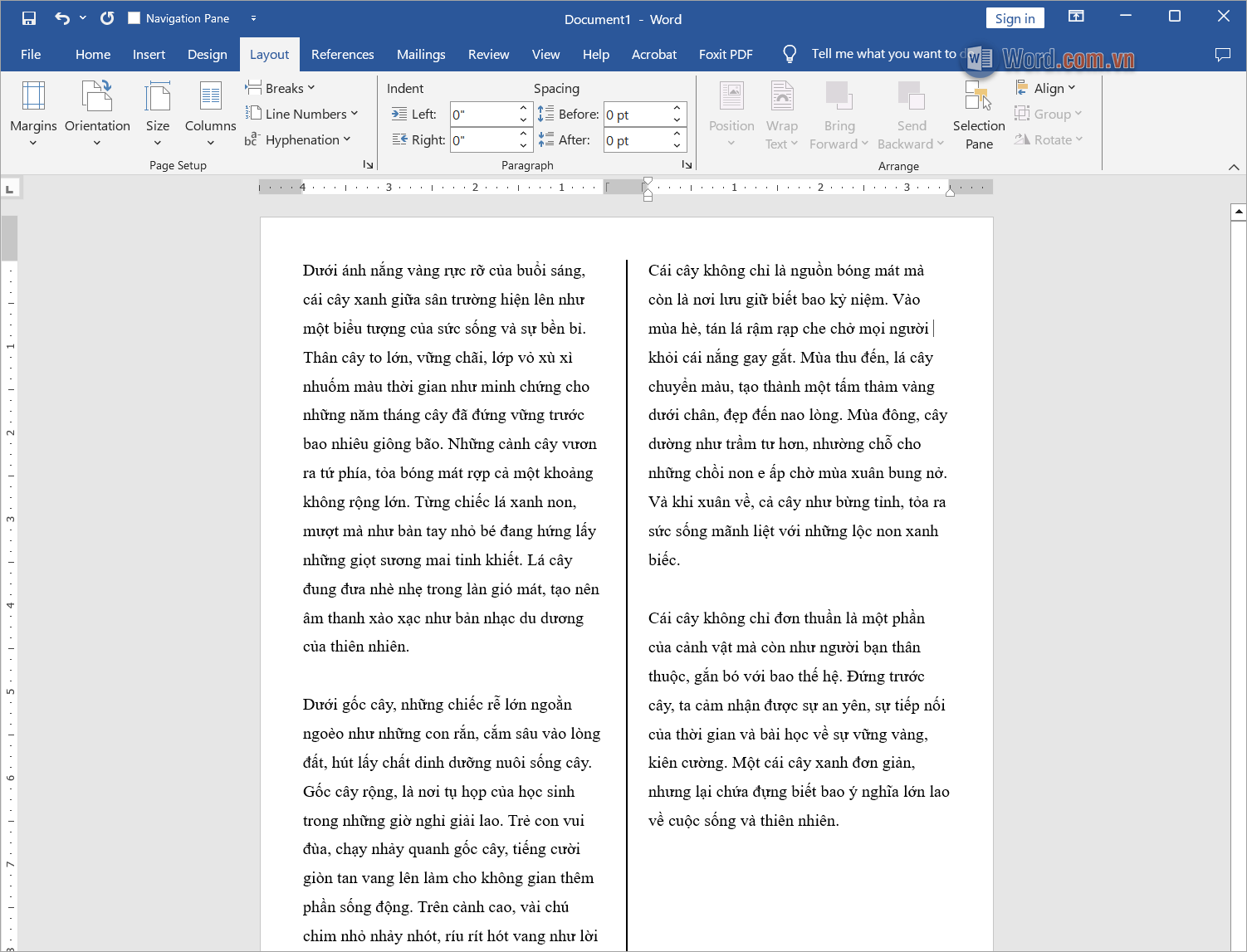
Bước 2: Khi chọn chế độ chia cột, Word sẽ tự động tách các nội dung văn bản của bạn và sắp xếp theo số cột tương ứng.
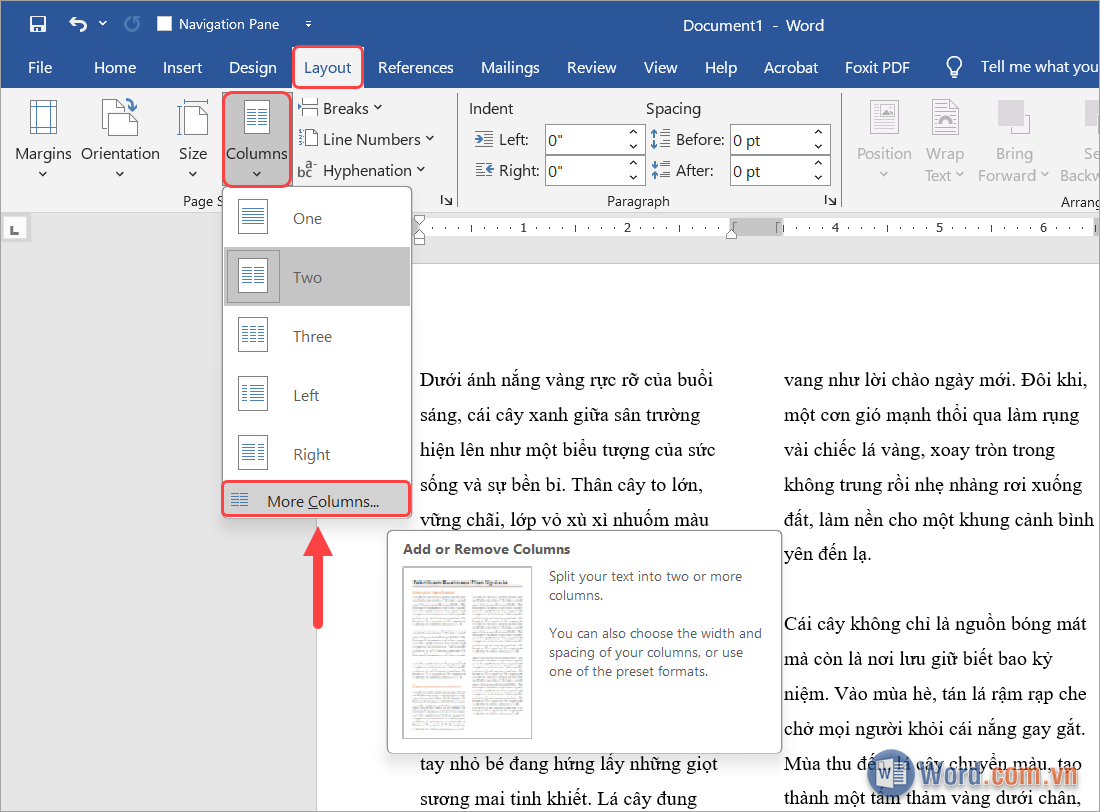
Bước 3: Tuy nhiên, trong chế độ mặc định bạn sẽ không thấy đường kẻ chính giữa các cột sau khi chia. Để giải quyết vấn đề này, bạn cần thực hiện như sau:
Bạn chọn thẻ Layout → Columns → More Columns.
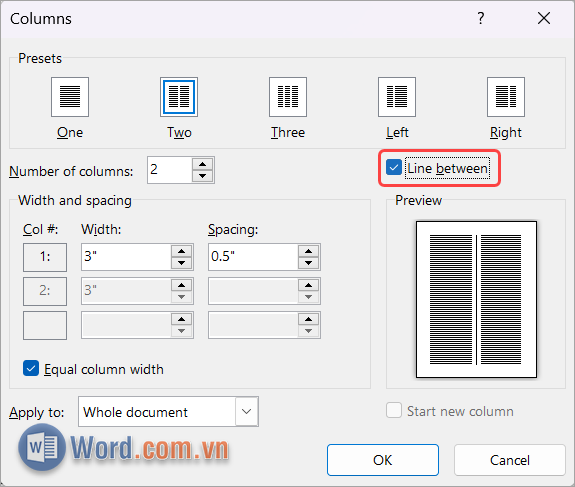
Bước 4: Trong cửa sổ Columns, bạn đánh dấu vào mục Line between để hiển thị đường kẻ phân chia giữa các cột trong Word.
Bước 5: Như vậy, bạn đã hoàn tất việc chia cột có đường kẻ trong Word. Với cách làm này, bạn có thể áp dụng cho việc chia hai cột, ba cột, bốn cột trong Word.
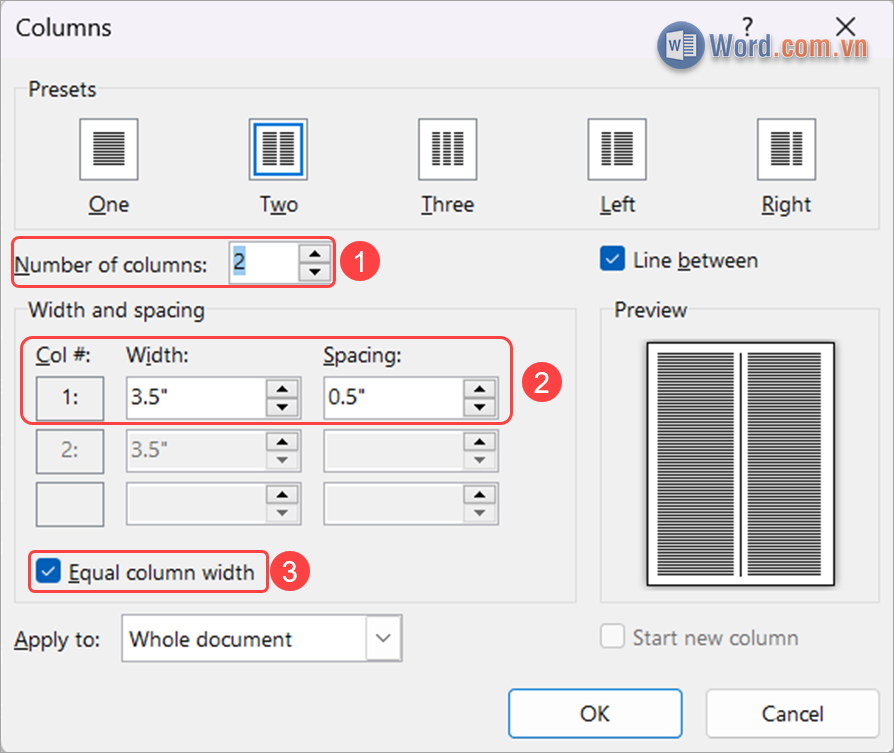
Bước 6: Ngoài ra, trong cửa sổ Columns bạn còn có thể thiết lập nhiều tính năng khác nhau liên quan đến chia cột như sau.
- Number of columns: Số lượng cột muốn chia trong Word
- Width and spacing: Kích thước và khoảng cách giữa các cột
- Equal Column With: Khóa cột bằng nhau (bỏ lựa chọn này nếu bạn muốn tạo cột lệch)
Trong bài viết này, Word.com.vn đã chia sẻ với bạn cách chia cột có đường kẻ trong Word nhanh chóng và đơn giản. Chúc bạn một ngày vui vẻ!







![Mẫu giấy 4 ô ly chuẩn file Word [Tải & in để tập viết]](https://img.word.com.vn/uploads/2024/08/09/mau-giay-4-o-ly-chuan-file-word-tai-in-de-tap-viet_101402361.png)






Viết bình luận