
Cách chỉnh bảng trong Word vừa trang
Mục lục nội dung
Chỉnh bảng vừa với trang trong Word là thao tác định dạng quan trọng giúp tài liệu trông chuyên nghiệp và dễ nhìn hơn. Nếu bảng bị tràn lề hoặc lệch bố cục, bạn hoàn toàn có thể điều chỉnh nhanh chóng. Bài viết này sẽ hướng dẫn bạn cách chỉnh bảng trong Word vừa với trang và phù hợp nội dung chỉ với vài bước đơn giản.
1. Cách chỉnh bảng vừa trang thủ công trong Word
Word cho phép người dùng điều chỉnh kích thước bảng bằng cách kéo chuột, đây được xem là cách chỉnh cỡ bảng đơn giản nhất và được nhiều người dùng sử dụng nhất. Với cách này bạn có thể nhanh chóng điều chỉnh kích thước bảng phù hợp với khổ giấy, tự do di chuyển các nội dung trong bảng.
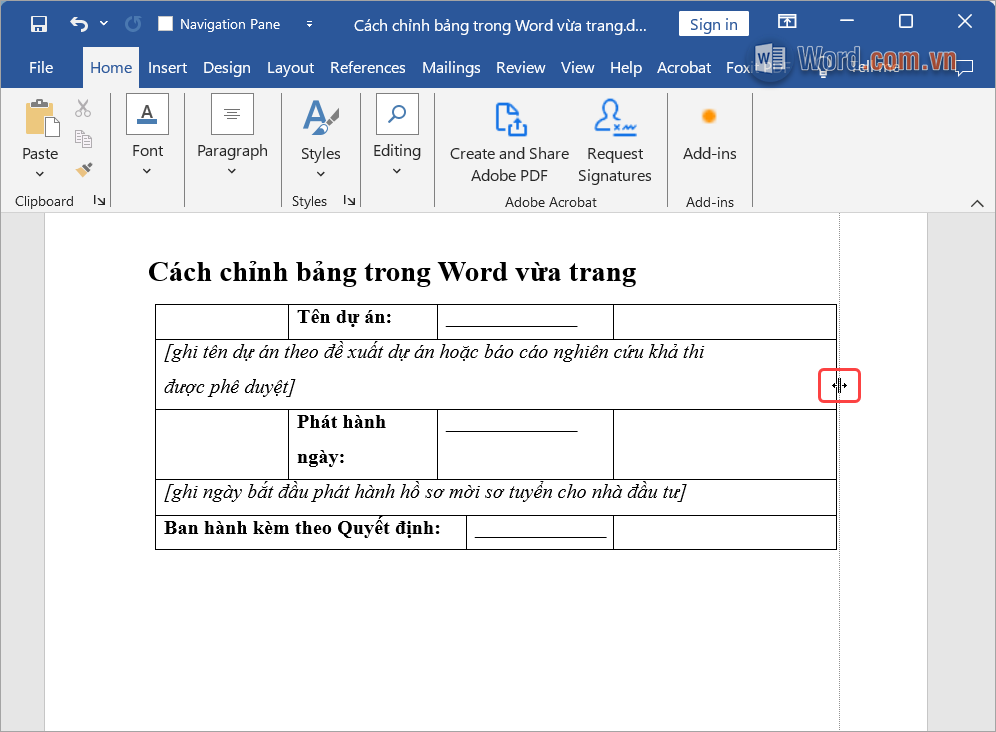
Bước 1: Bạn đưa trỏ chuột đến đường kẻ cột ngoài cùng của bảng, sau đó nhấn giữ chuột và kéo để thay đổi kích thước bảng sao cho phù hợp nhất.
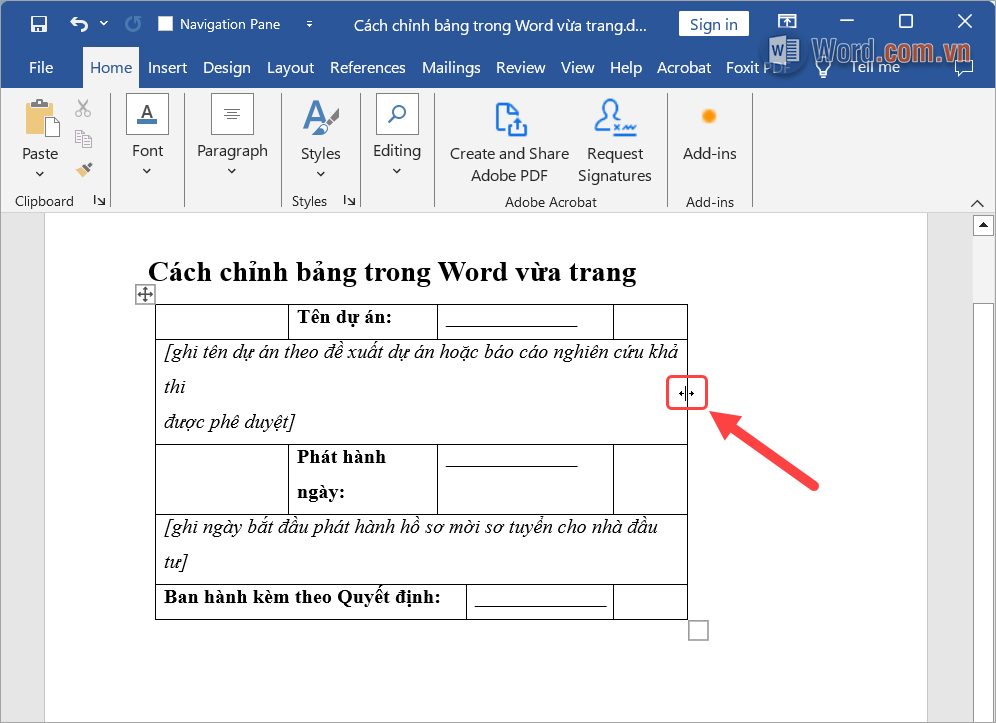
Bước 2: Sau khi điều chỉnh kích thước bảng phù hợp với trang Word, bạn thả chuột để hoàn tất việc điều chỉnh bảng trong Word.
2. Cách chỉnh bảng trong Word vừa trang bằng tính năng AutoFit
AutoFit là một trong số những tính năng được phát triển riêng dành cho việc căn chỉnh nội dung bảng. Nếu như việc chỉnh thủ công khiến bạn gặp nhiều khó khăn thì bạn hãy sử dụng AutoFit để nhanh chóng căn chỉnh bảng trong Word vừa với trang giấy.
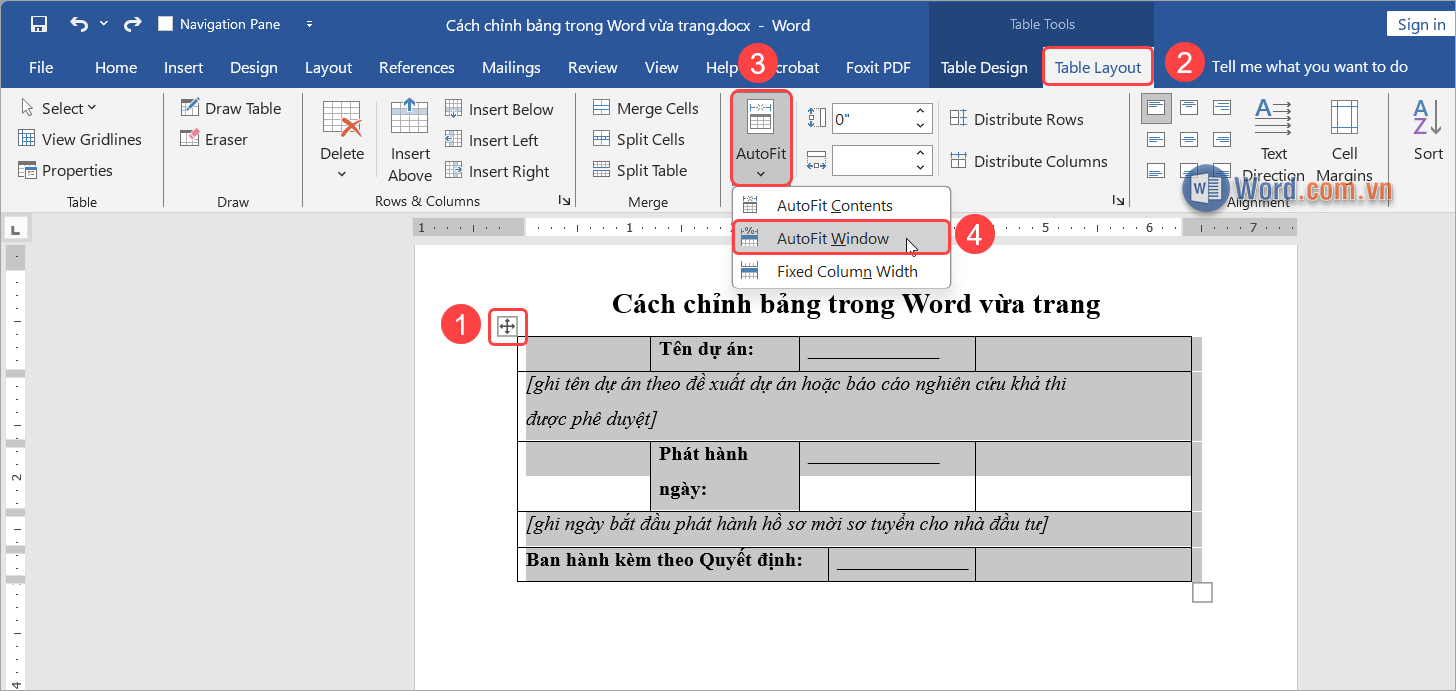
Bước 1: Bạn chọn Mũi tên đa hướng (1) để chọn toàn bộ các nội dung trong bảng.
Bước 2: Sau đó, bạn chọn Table Layout (2) → AutoFit (3) → AutoFit Windows (4).
Chế độ AutoFit Windows sẽ tự động căn chỉnh bảng của bạn phù hợp với kích thước lề giấy của khổ giấy bạn đang sử dụng.
3. Cách chỉnh bảng trong Word vừa trang bằng Ruler
Ruler là thanh thước điều chỉnh các nội dung trên Word và được sử dụng rộng rãi trong việc căn chỉnh các nội dung, bao gồm cả việc chỉnh bảng trong trang Word. Trong phiên bản Word, thanh Ruler của mọi phiên bản đều giống nhau và mọi người chỉ cần thực hiện như sau:
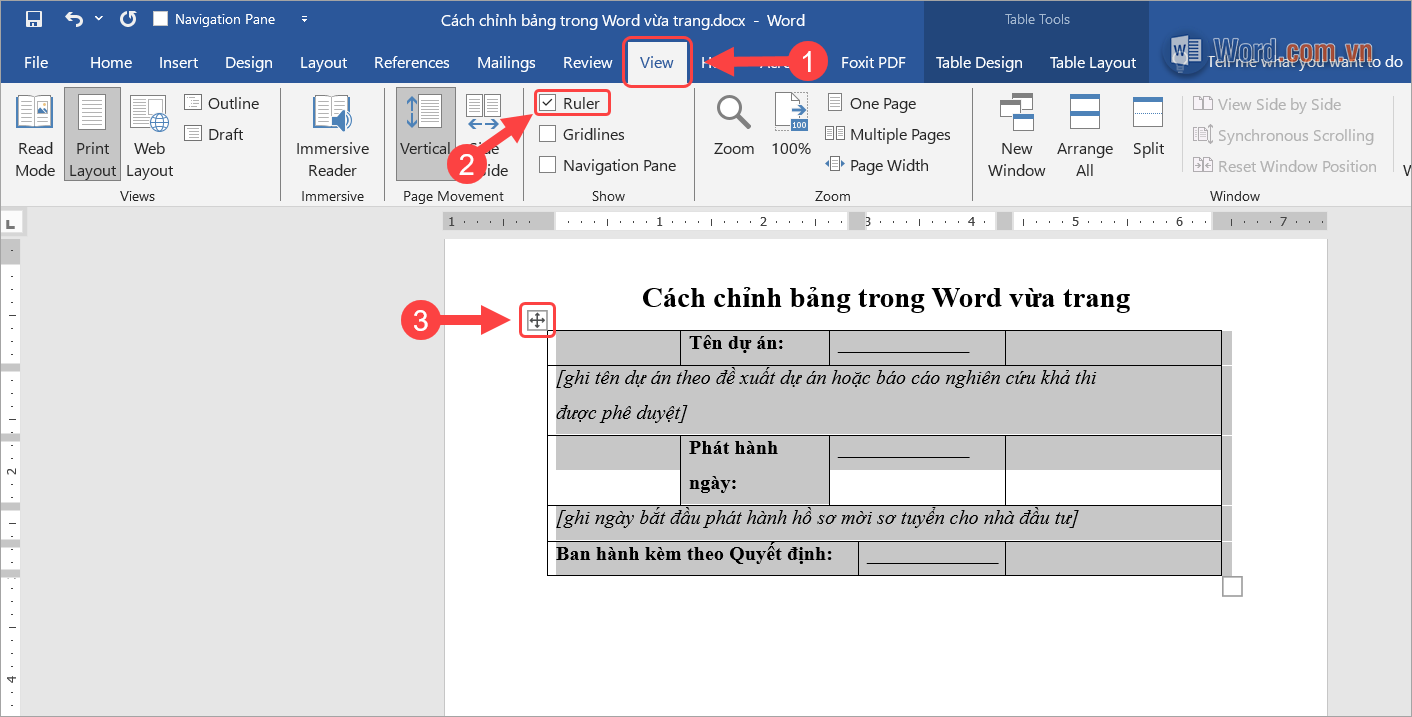
Bước 1: Bạn chọn thẻ View (1) → Ruler (2) để kích hoạt thanh thước trên Word.
Bước 2: Sau đó, bạn chọn biểu tượng Mũi tên đa hướng (3) để chọn toàn bộ nội dung bảng.
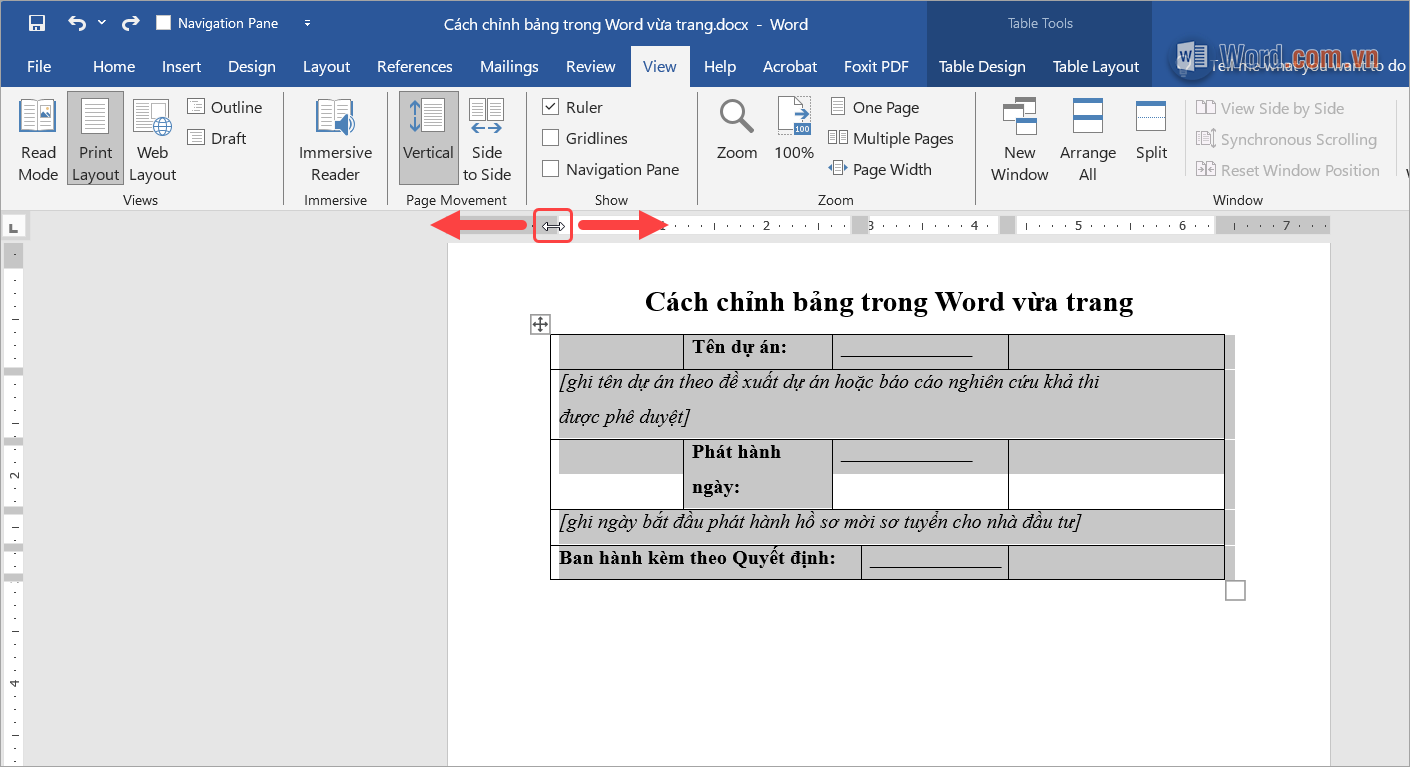
Bước 3: Sau đó, bạn kéo chuột điều chỉnh thanh Ruler trên cùng để chỉnh bảng trong Word vừa trang và căn chỉnh bảng nhanh chóng.
Trong bài viết này, Word.com.vn đã chia sẻ với bạn cách chỉnh bảng trong Word vừa trang nhanh chóng và đơn giản. Chúc bạn một ngày vui vẻ!







![Mẫu giấy 4 ô ly chuẩn file Word [Tải & in để tập viết]](https://img.word.com.vn/uploads/2024/08/09/mau-giay-4-o-ly-chuan-file-word-tai-in-de-tap-viet_101402361.png)





Viết bình luận