
Cách chèn chữ ký và dấu vào Word
Mục lục nội dung
Chèn chữ ký và con dấu vào trong file Word để tạo file PDF trước khi gửi đến đối tác là công việc vô cùng quan trọng. Trong bài viết này, Word.com.vn chia sẻ với bạn cách chèn chữ ký và dấu vào file Word siêu dễ.

1. Chuẩn bị chữ ký và con dấu chèn vào Word
Đề chèn chữ ký và con dấu vào trong Word thì bạn cần phải chuẩn bị những dữ liệu như sau:
- Hình ảnh chụp chữ ký (không cần tách nền vì sẽ sử dụng Remove Background có sẵn trong Word).
- Hình ảnh con dấu (sử dụng hình ảnh con dấu nền trắng, file ảnh con dấu, file thiết kế con dấu để lấy độ sắc nét cao).
2. Cách chèn chữ ký và dấu vào Word
Sau khi chuẩn bị đầy đủ hình ảnh chữ ký, con dấu thì chúng ta sẽ tiến hành chèn chữ ký và dấu vào file Word. Thứ tự chèn lần lượt là chữ ký, xong tiếp theo sẽ chèn dấu mộc đỏ.
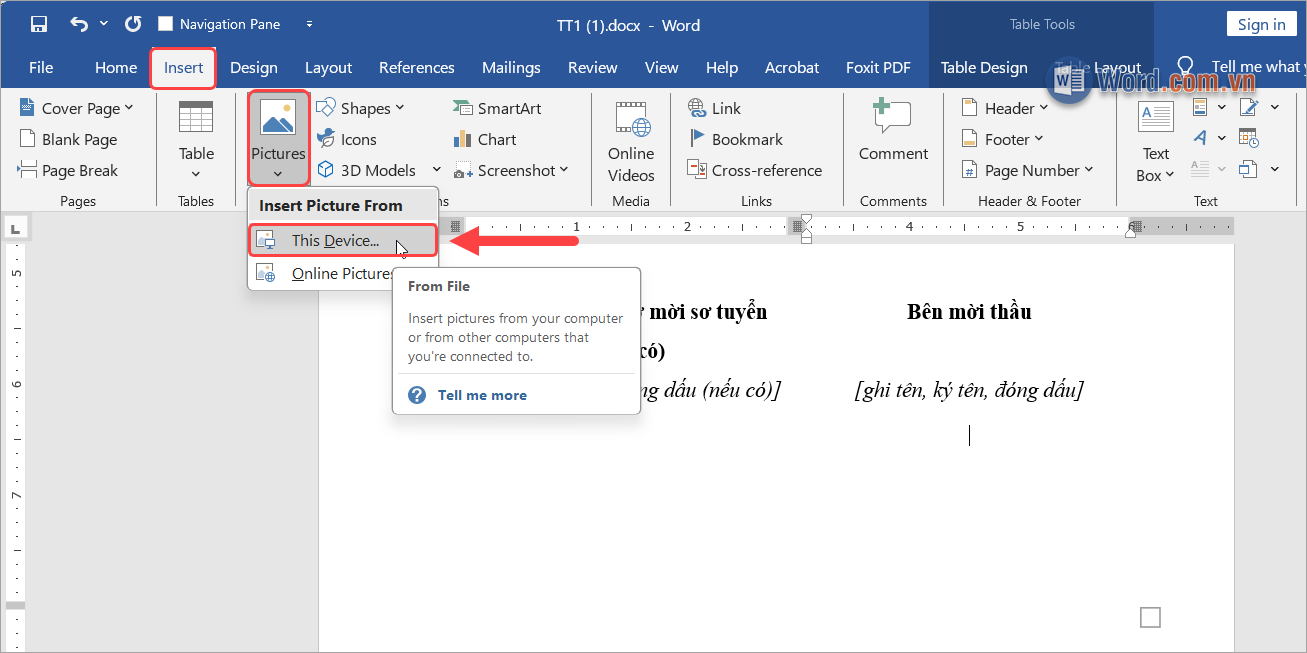
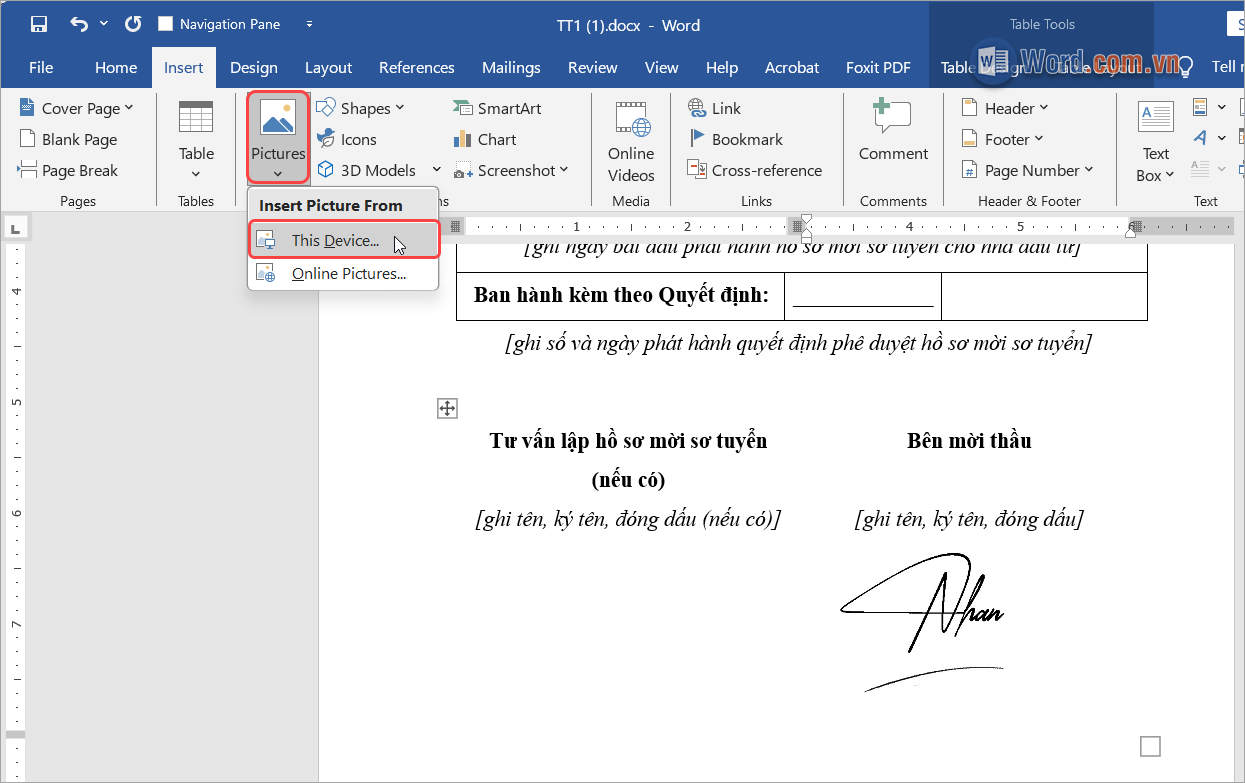
Bước 1: Bạn chọn Insert → Pictures → This Devices… để tải hình ảnh chữ ký vào file Word.
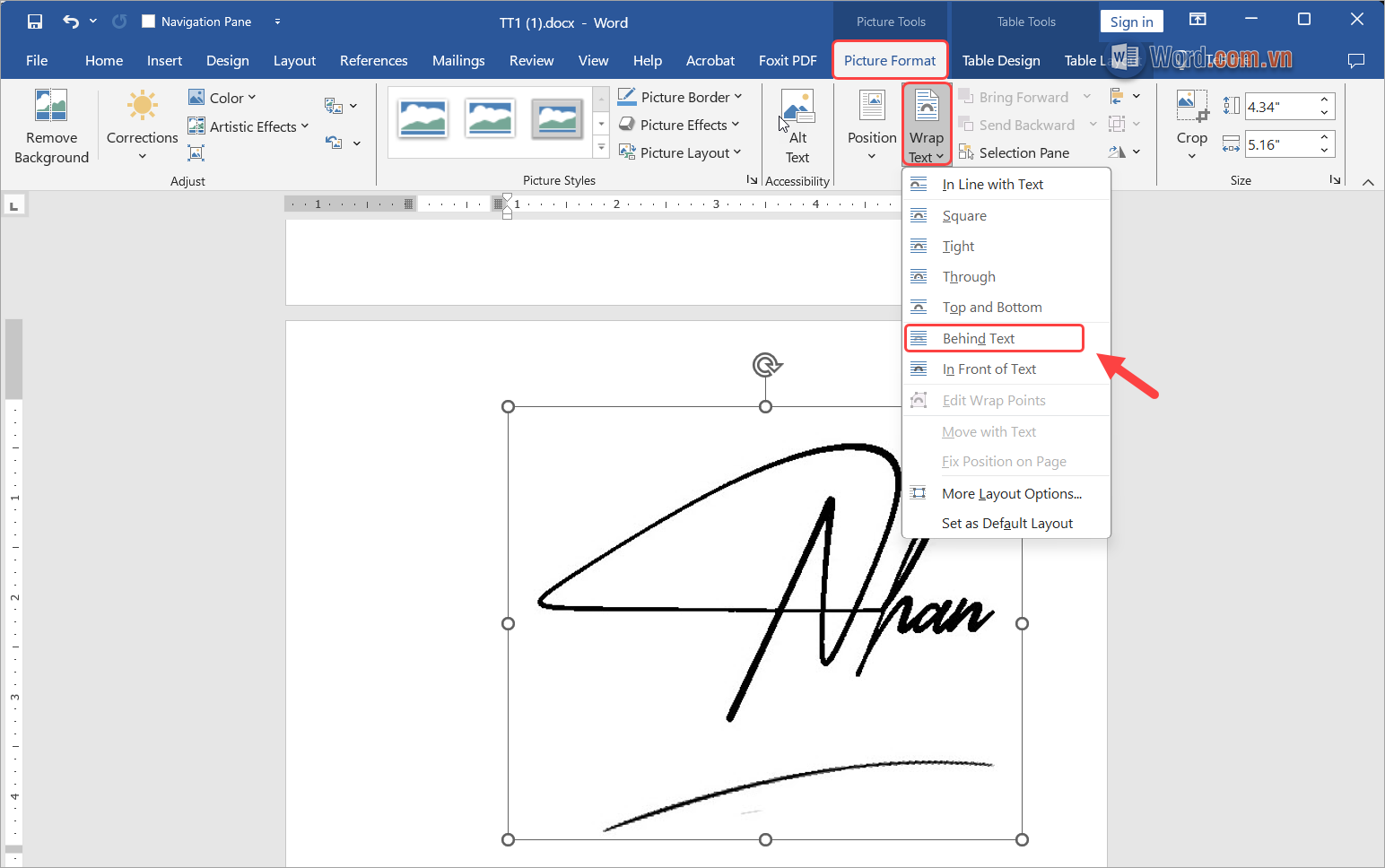
Bước 2: Sau đó, bạn Chọn hình ảnh chữ ký → Picture Format → Wrap Text → Behind Text.
Chế độ này sẽ hiển thị hình ảnh dưới văn bản, bạn dễ dàng di chuyển chữ ký và căn chỉnh vào vị trí phù hợp trên văn bản.
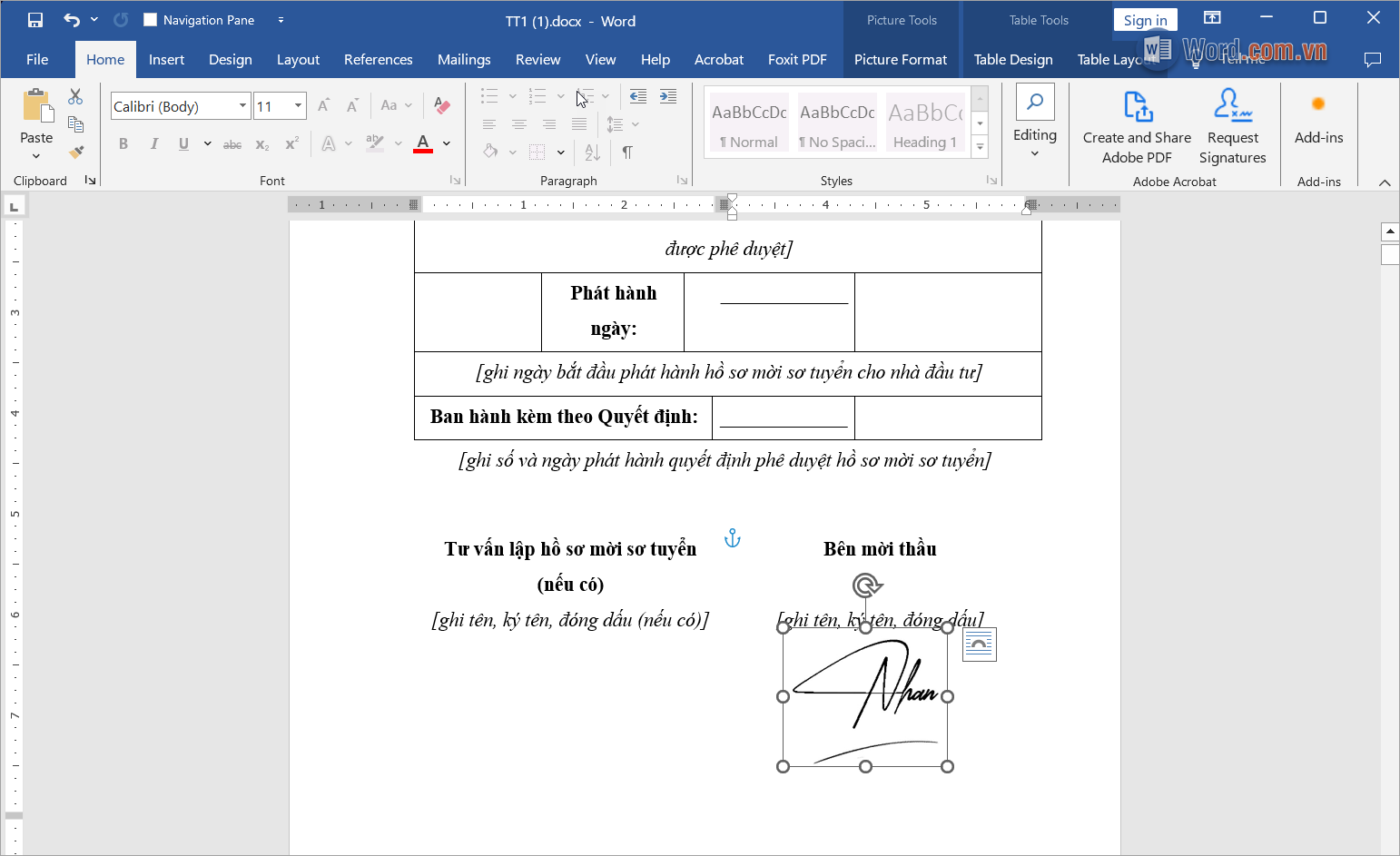
Bước 3: Tiếp theo, bạn cần điều chỉnh kích thước và di chuyển hình ảnh chữ ký vào đúng vị trí cần chèn trong file Word.
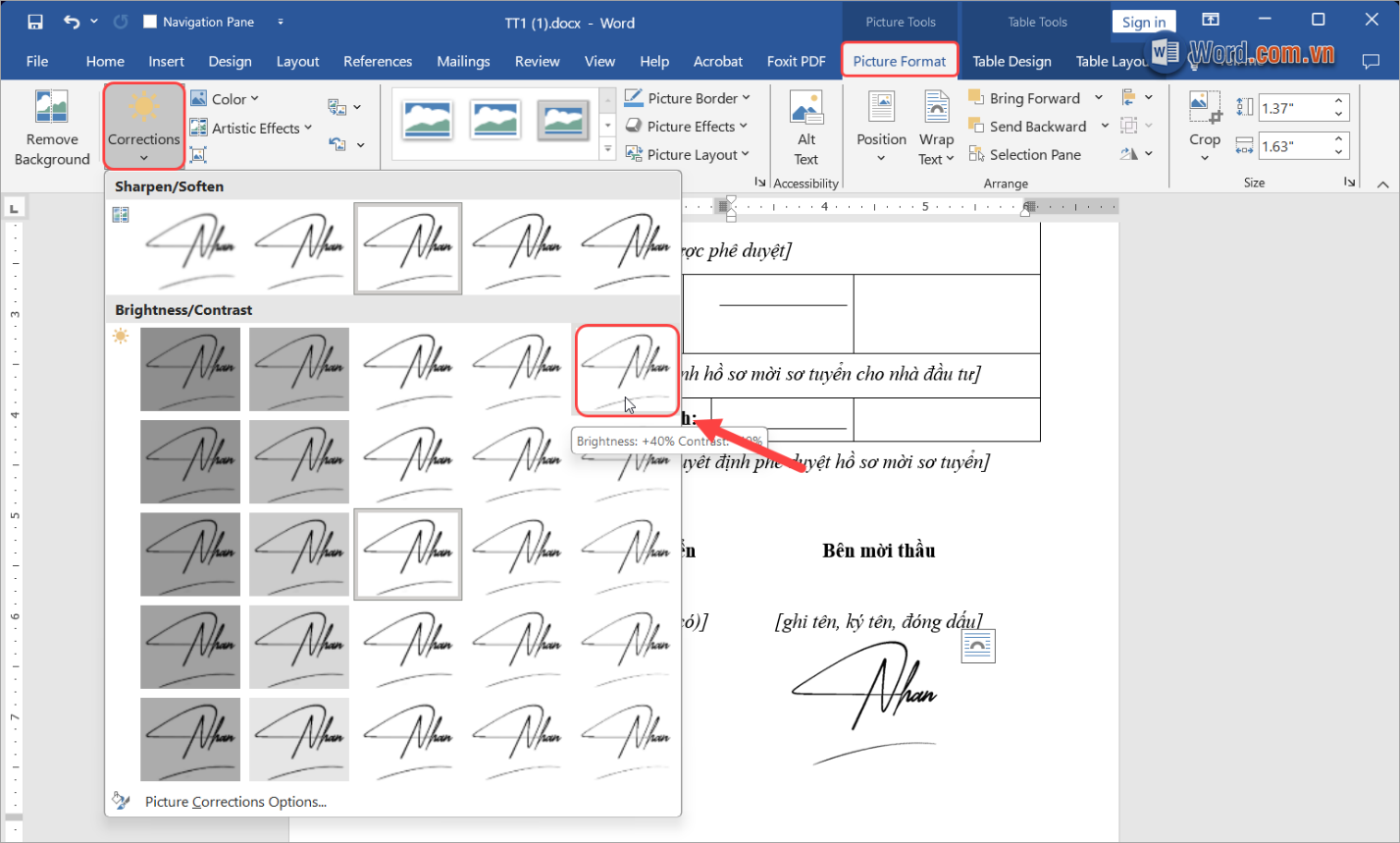
Bước 4: Trước khi thực hiện bước xóa nền, bạn cần tăng độ sáng, giảm độ tương phản để chữ ký tách biệt với nền. Bạn Chọn hình ảnh chữ ký → Picture Format → Corrections → Chọn chế độ cuối cùng của dòng Brightness/ Contrast.
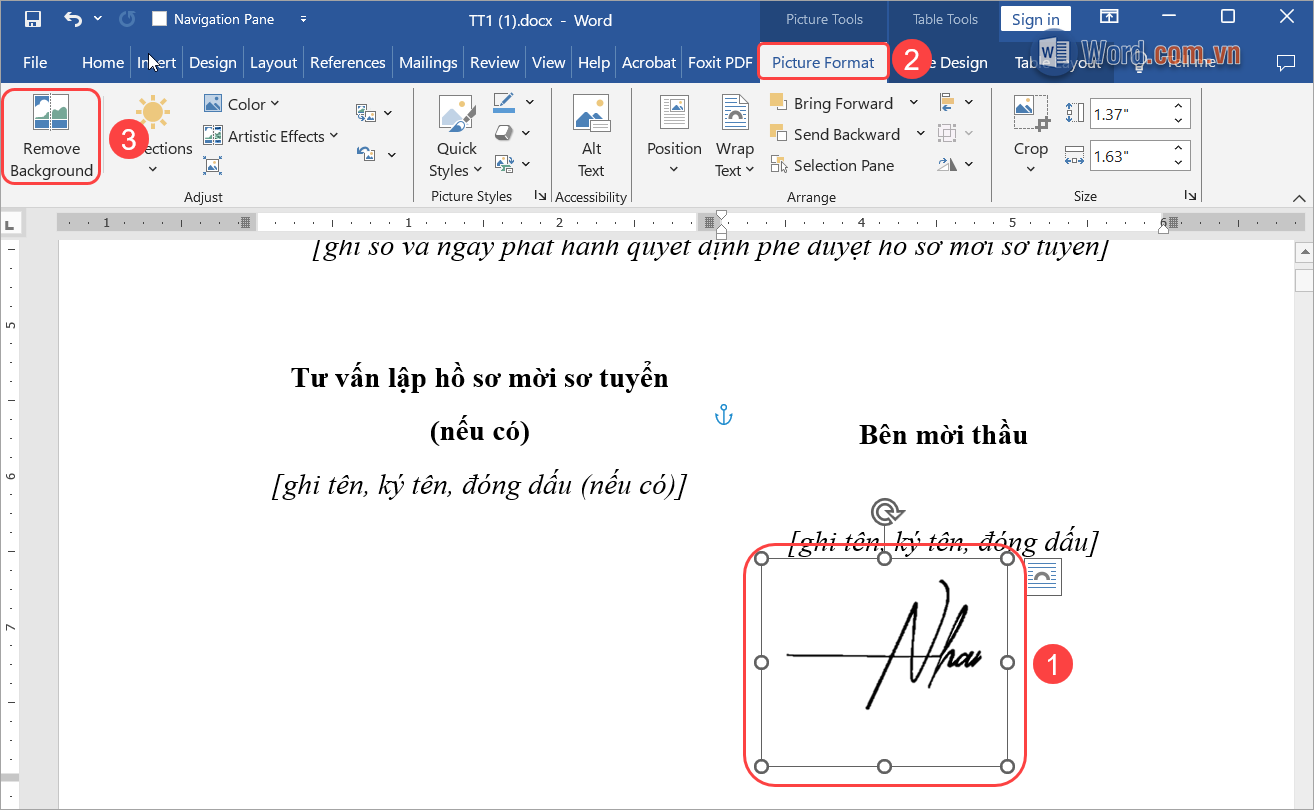
Bước 5: Tiếp theo, bạn chọn Chữ ký (1) → Picture Format (2) → Remove Background (3).
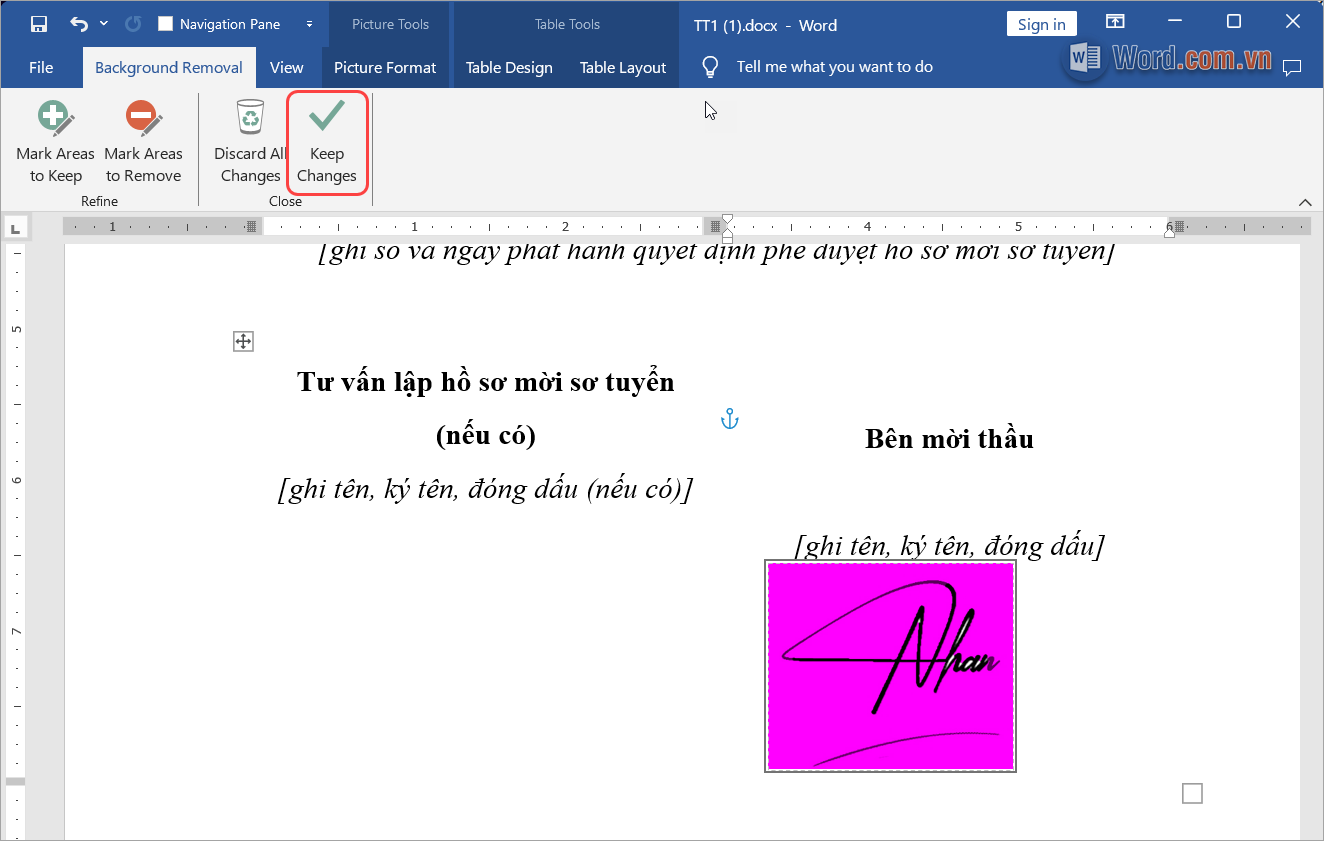
Bước 6: Khi này, Word sẽ tự nhận diện phần nền chữ ký và bạn chọn Keep Changes để xóa nền cho chữ ký trong Word.
Nếu Word nhận diện sai nền chữ ký, bạn có thể chọn Mark Areas to Keep để tạo vùng chọn mới tách nền cho chữ ký.
Bước 7: Như vậy, bạn đã hoàn thiện xong phần chữ ký cho file Word. Bây giờ chúng ta sẽ đến bước chèn dấu mộc cho chữ ký.
Đầu tiên, bạn chọn Insert → Pictures → This Device… để chèn hình ảnh dấu mộc từ máy tính vào file Word.
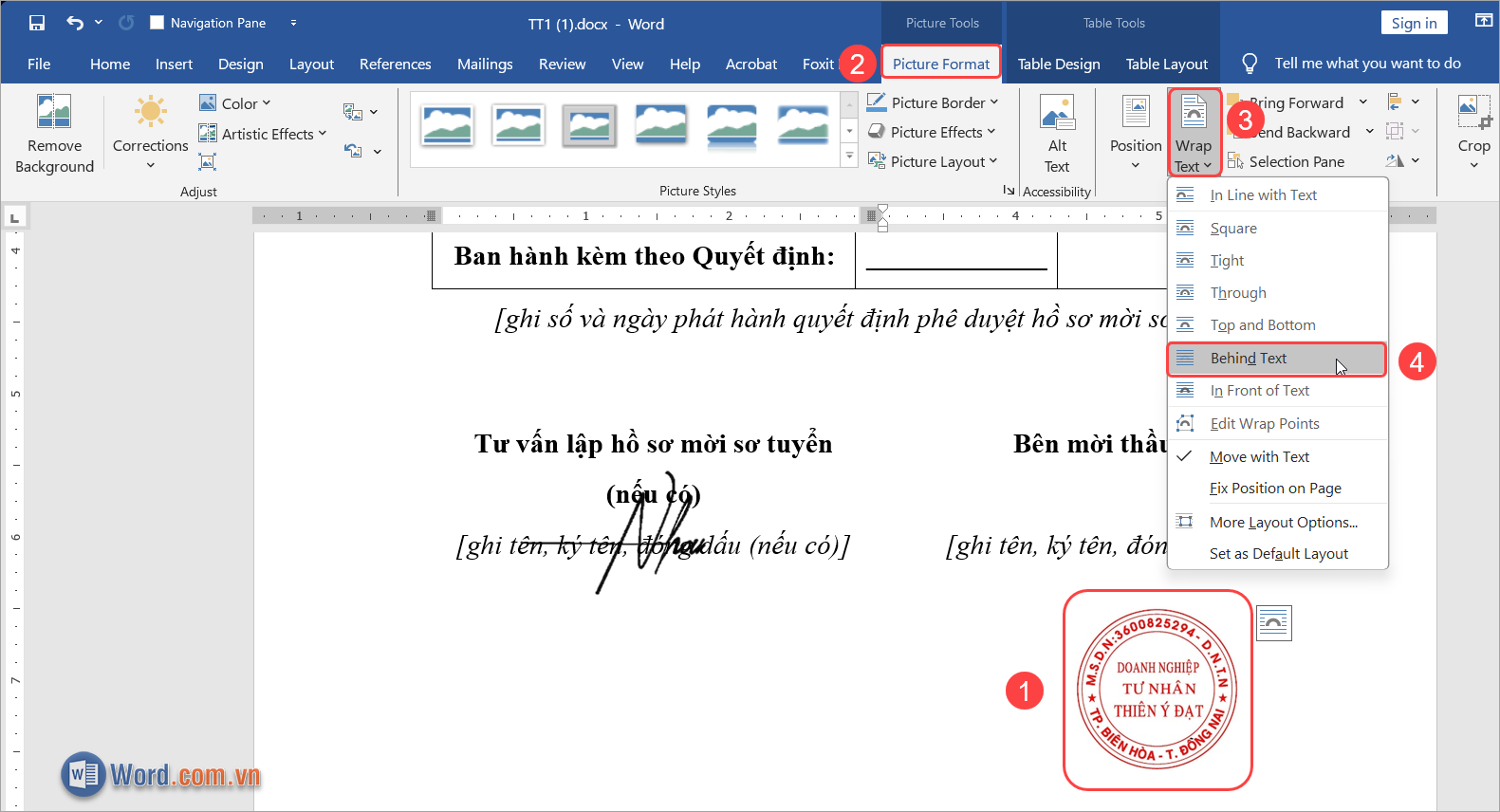
Bước 8: Khi hình ảnh dấu mộc được chèn, bạn Chọn hình ảnh con dấu (1) → Picture Format (2) → Warp Text (3) → Behind Text (4).
Sau đó, bạn tiến hành di chuyển dấu mộc đến vị trí phù hợp trong văn bản.
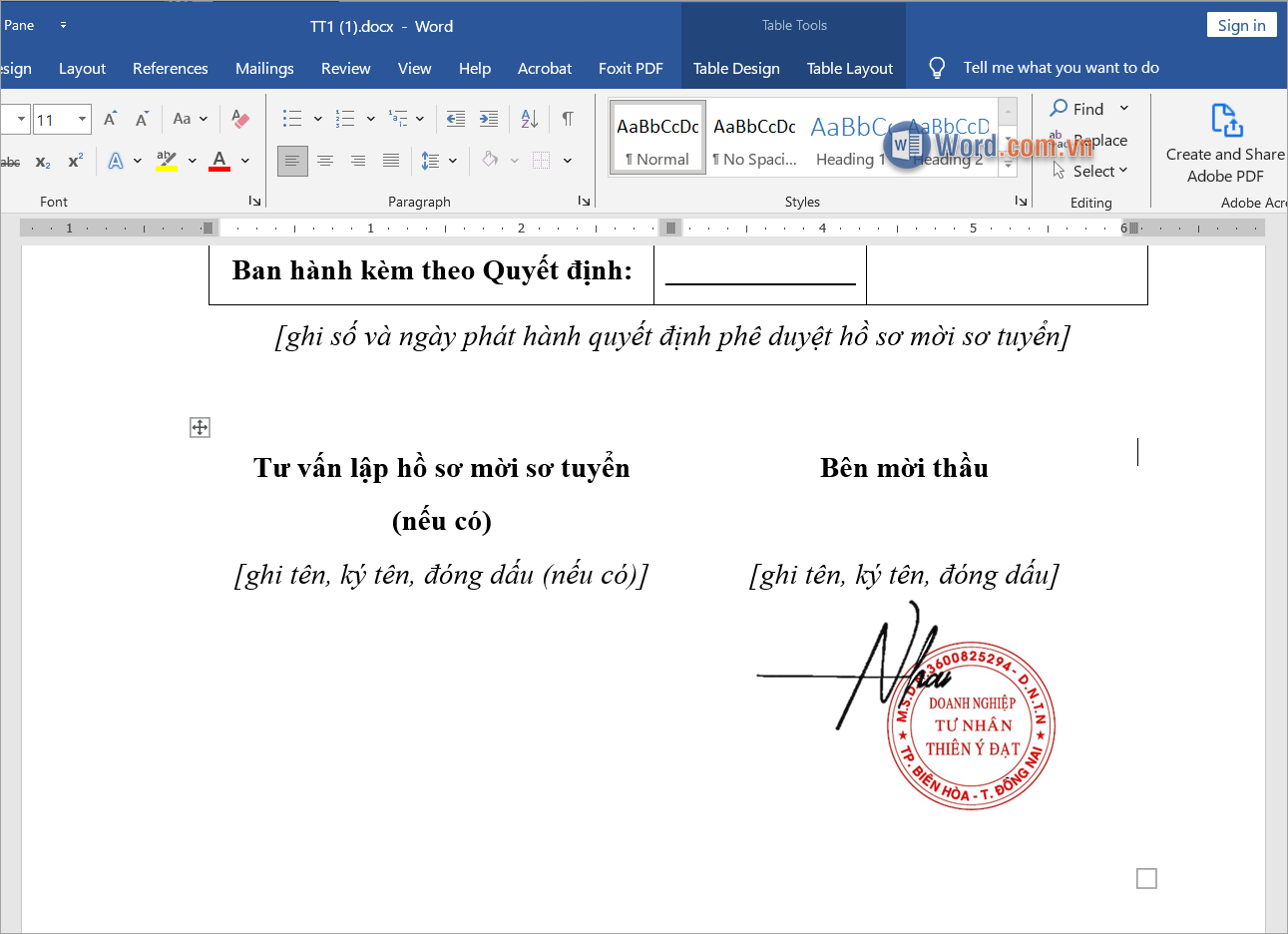
Bước 9: Cuối cùng, bạn chỉ cần căn chỉnh vị trí chữ ký và vị trí con dấu sao cho phù hợp với nhau.
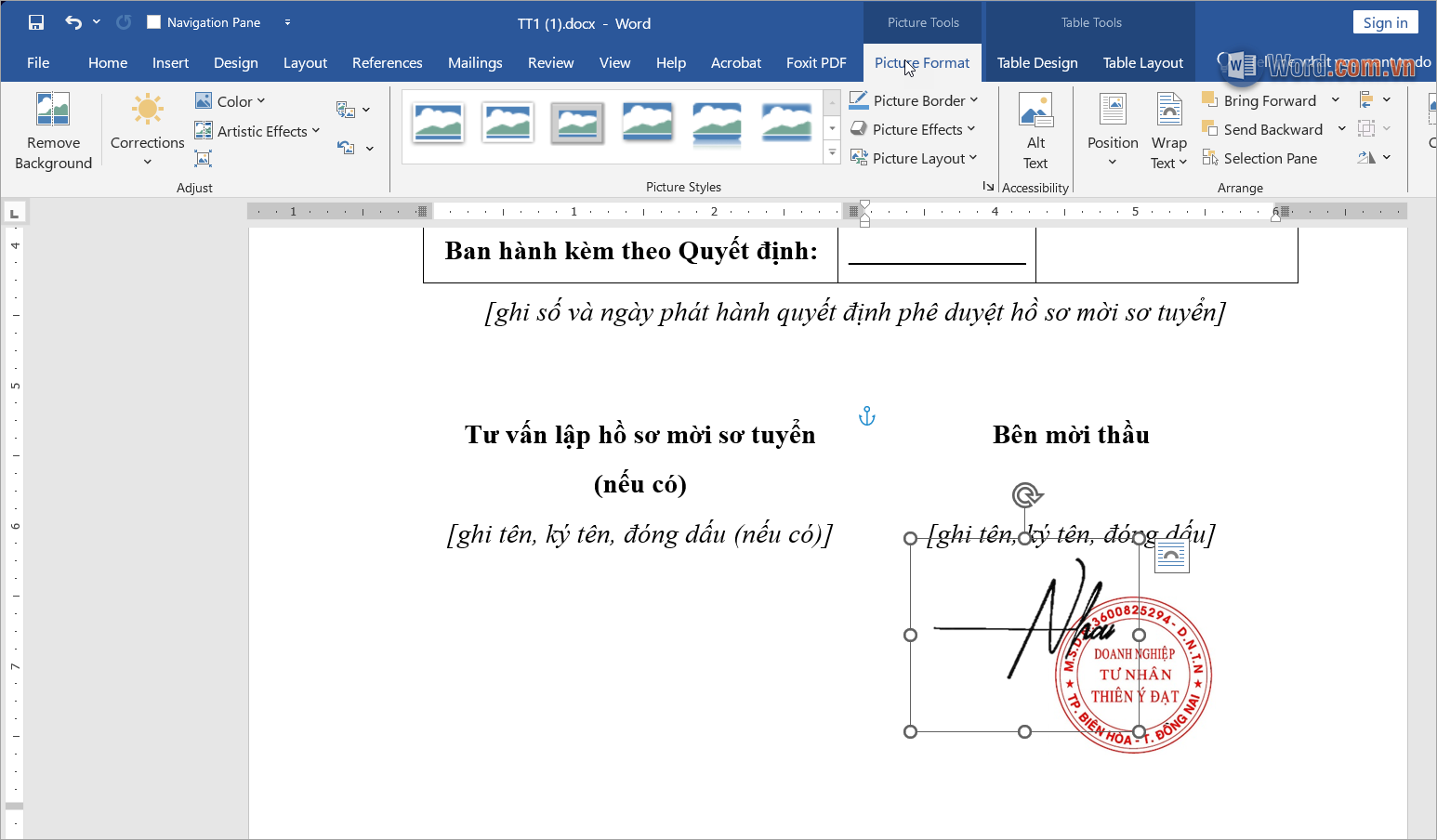
Như vậy, bạn đã hoàn tất việc chèn chữ ký và dấu vào file Word nhanh chóng và chính xác. Tuy nhiên, đây chỉ là hướng dẫn giúp bạn hiểu thêm về phần mềm Word và Word.com.vn không khuyến khích bạn sử dụng vào những mục đích vi phạm pháp luật.
Trong bài viết này, Word.com.vn đã chia sẻ với bạn cách chèn chữ ký và dấu vào Word nhanh chóng và đơn giản. Chúc bạn một ngày vui vẻ!


![[Đầy đủ] kí tự đặc biệt trong Word: Dân văn phòng nên lưu lại ngay](https://img.word.com.vn/uploads/2026/03/12/day-du-ki-tu-dac-biet-trong-word-dan-van-phong-nen-luu-lai-n_Th1g8_033135232.png "[Đầy đủ] kí tự đặc biệt trong Word: Dân văn phòng nên lưu lại ngay")





![Mẫu giấy 4 ô ly chuẩn file Word [Tải & in để tập viết]](https://img.word.com.vn/uploads/2024/08/09/mau-giay-4-o-ly-chuan-file-word-tai-in-de-tap-viet_101402361.png)







Viết bình luận