
Cách bôi đen ngắt quãng trong Word
Mục lục nội dung
Làm thế nào để bôi đen văn bản ngắt quãng trong Word là câu hỏi chung của nhiều người khi cần chọn các chữ cách xa nhau, không liền kề. Hãy để Word.com.vn chia sẻ với bạn cách bôi đen ngắt quãng trong Word nhanh chóng và đơn giản nhé.
1. Bôi đen ngắt quãng trong Word là gì?
Khi sử dụng Word, mọi người thường quen với việc bôi đen toàn bộ, bôi đen đoạn văn bản hoặc bôi đen một đoạn ký tự liền kề nhau. Thế nhưng trong một số trường hợp, bạn cần phải bôi đen ngắt quãng để chọn những nội dung cần thiết thì phải làm thế nào?
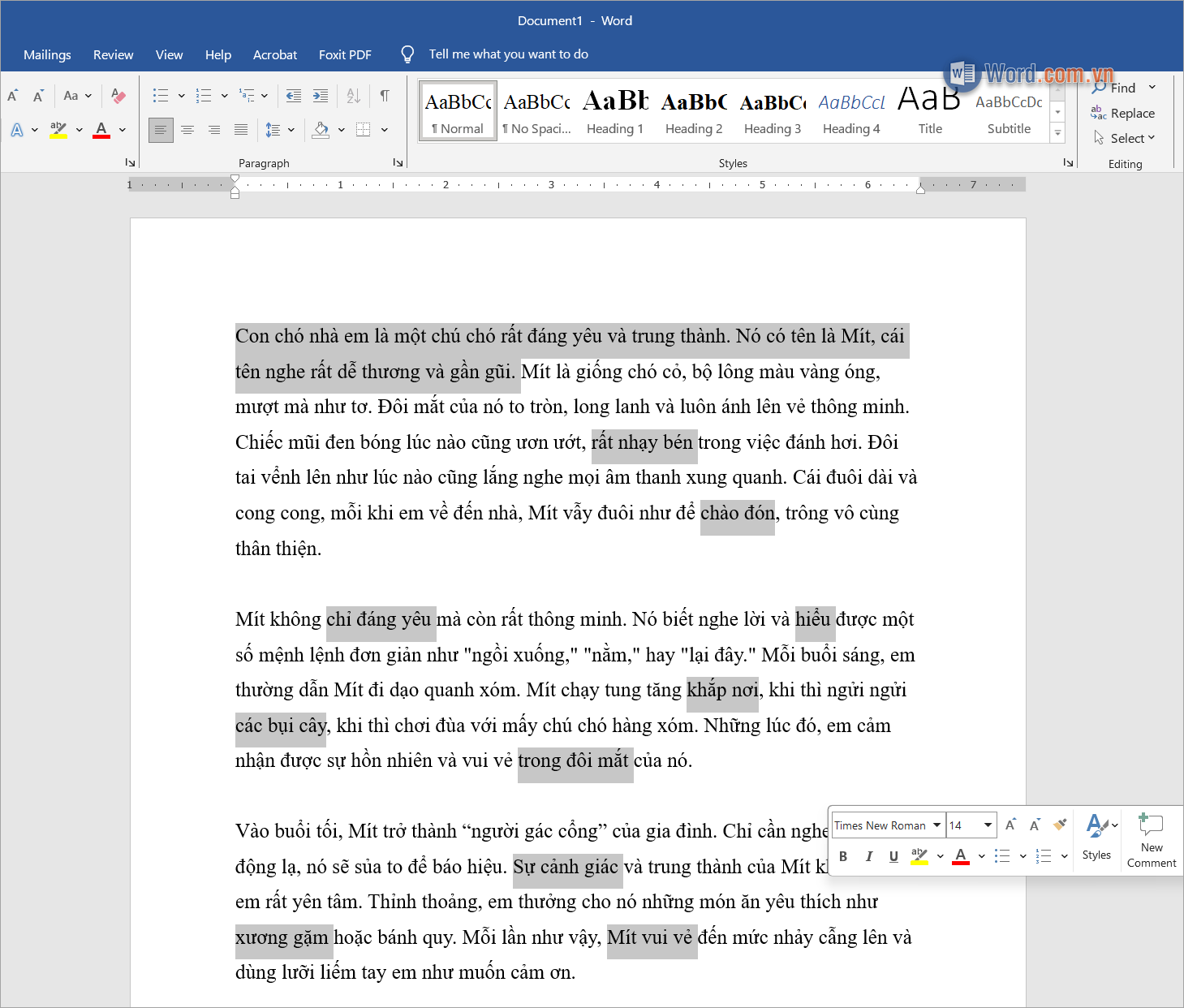
Trong thực tế, phần mềm Word cung cấp cho người dùng tính năng bôi đen nhiều câu, nhiều đoạn văn bản, bôi đen ngắt quãng bằng cách kết hợp giữa chuột và phím vô cùng đơn giản. Với cách thực hiện kết hợp giữa chuột và bàn phím, bạn dễ dàng bôi đen được đoạn văn bản ngắt quãng, chọn những câu, những từ cần thiết một cách đơn giản.
2. Cách bôi đen ngắt quãng trong Word
Thông thường trong Word, người dùng chọn văn bản bằng cách sử dụng chuột trái và kéo để tạo một vùng bôi đen trong Word. Tuy nhiên, đó là cách chọn văn bản bôi đen bình thường và chỉ có thể chọn một đoạn văn bản liền kề nhau hoặc chọn tất cả.
Trong trường hợp bạn muốn bôi đen ngắt quãng trong Word, bạn phải kết hợp phím Ctrl và chuột trái. Cụ thể như sau:
Đầu tiên, bạn nhấn giữ phím Ctrl và sử dụng chuột trái để tạo vùng bôi đen đầu tiên. Khi vùng bôi đen đầu tiên hoàn tất, bạn tiếp tục nhấn giữ phím Ctrl và thả chuột trái.
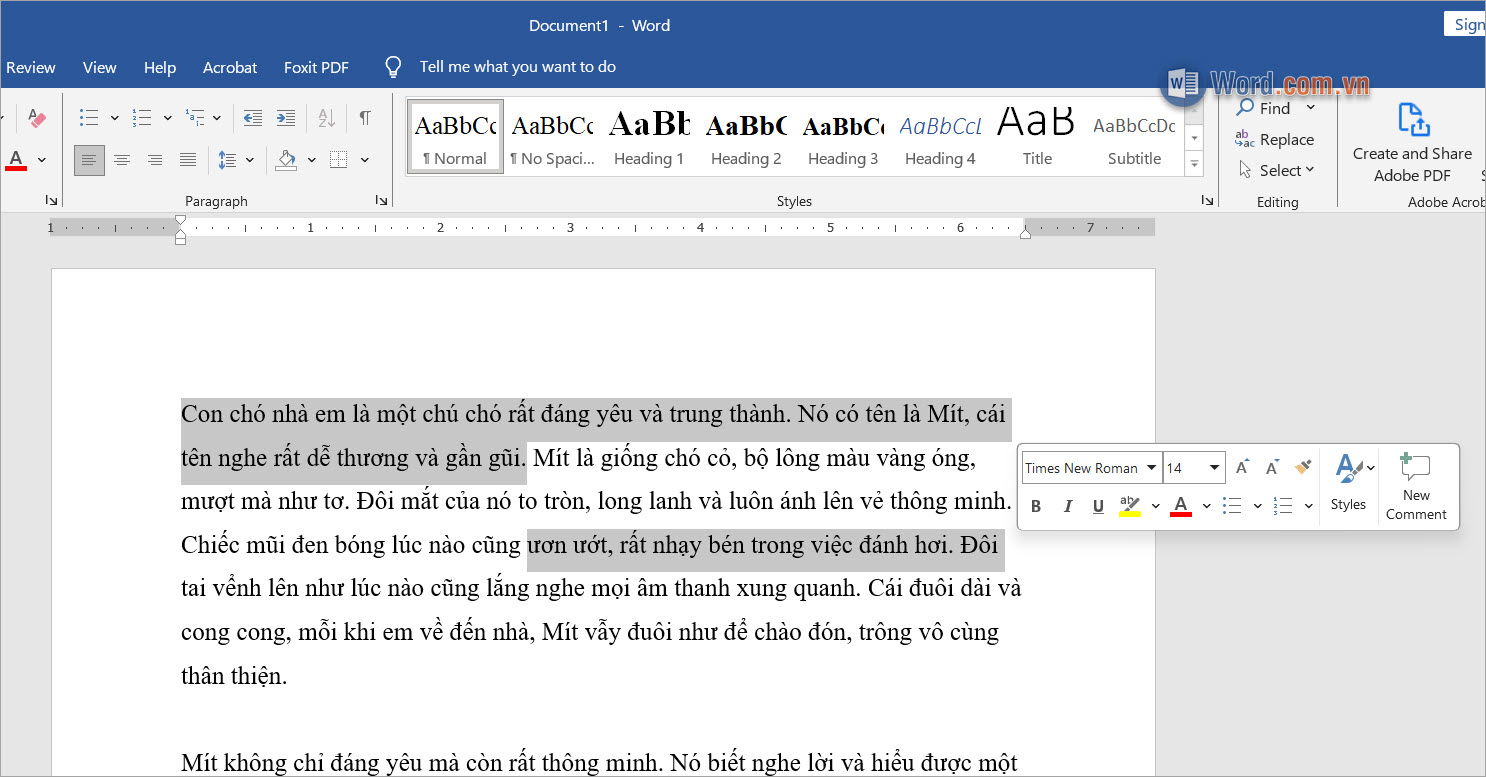
Đến với vùng cần bôi đen tiếp theo, bạn nhấn giữ Ctrl và sử dụng chuột trái để quét vùng bôi đen tiếp theo. Trong suốt quá trình bôi đen văn bản ngắt quãng, bạn phải nhấn giữ phím Ctrl liên tục. Phím Ctrl sẽ giúp bạn chọn nhiều vùng chọn trong văn bản cùng một lúc. Đến khi bạn chọn được các vùng bôi đen hoàn tất, bạn thả phím Ctrl và thả chuột trái để kiểm tra.
Như vậy, bạn đã hoàn tất việc bôi đen văn bản ngắt quãng trong Word nhanh chóng và đơn giản. Hiểu một cách đơn giản, bạn chỉ cần nhấn phím Ctrl và sử dụng chuột trái để tạo vùng bôi đen cần thiết.
Trong bài viết này, Word.com.vn đã chia sẻ với bạn cách bôi đen ngắt quãng trong Word siêu dễ. Chúc bạn một ngày vui vẻ!





![Mẫu giấy 4 ô ly chuẩn file Word [Tải & in để tập viết]](https://img.word.com.vn/uploads/2024/08/09/mau-giay-4-o-ly-chuan-file-word-tai-in-de-tap-viet_101402361.png)







Viết bình luận