
Cách chia đôi trang giấy theo chiều ngang trong word
Mục lục nội dung
Bạn muốn chia đôi trang giấy trong Word theo chiều ngang để trình bày nội dung dạng 2 phần (phiếu, đề kiểm tra, ghi chú…) nhưng chưa biết thiết lập ở đâu? Bài viết này hướng dẫn cách chia trang Word thành 2 nửa theo chiều ngang nhanh, dễ làm, áp dụng cho nhiều phiên bản Word phổ biến.
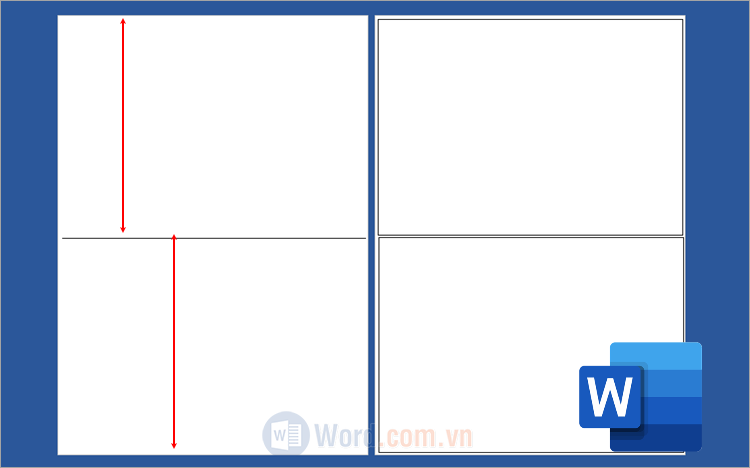
Để chia đôi trang giấy theo chiều ngang trong Word, bạn thực hiện một trong hai cách dưới đây:
1. Chia đôi trang giấy sử dụng Table
Sử dụng Table và tùy chỉnh kích thước là một cách chia đôi trang giấy theo chiều ngang trong Word đơn giản. Bạn thực hiện như sau:
Bước 1: Mở tài liệu Word, trên trang bạn muốn chia đôi theo chiều ngang, bạn chọn Insert → Table → chọn 1 cột và 2 hàng.
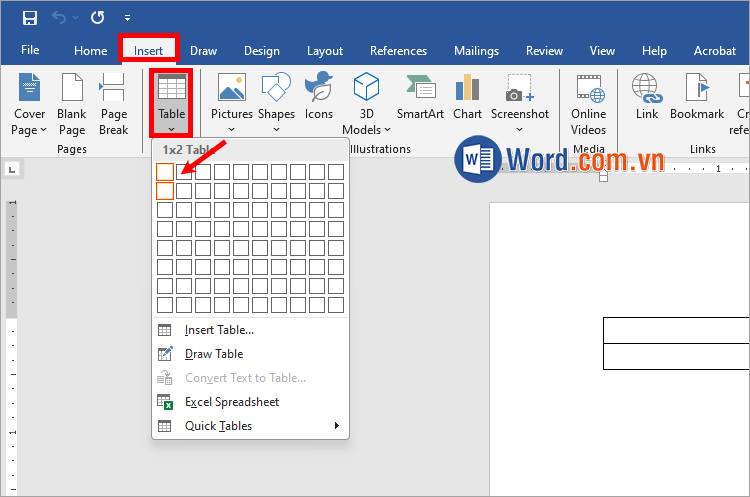
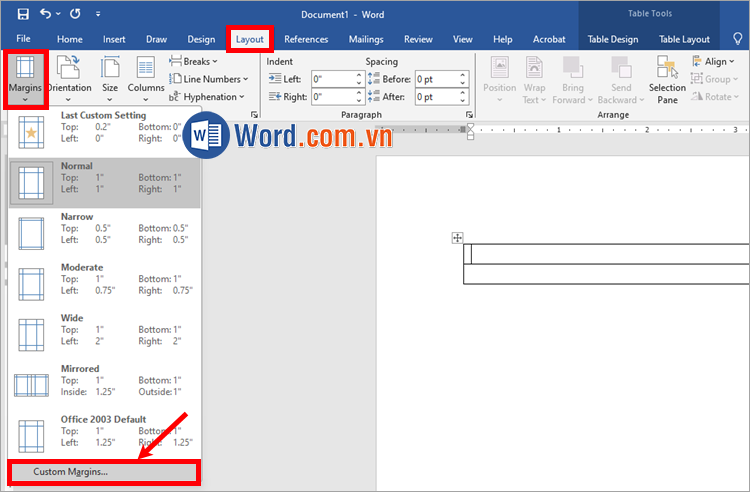
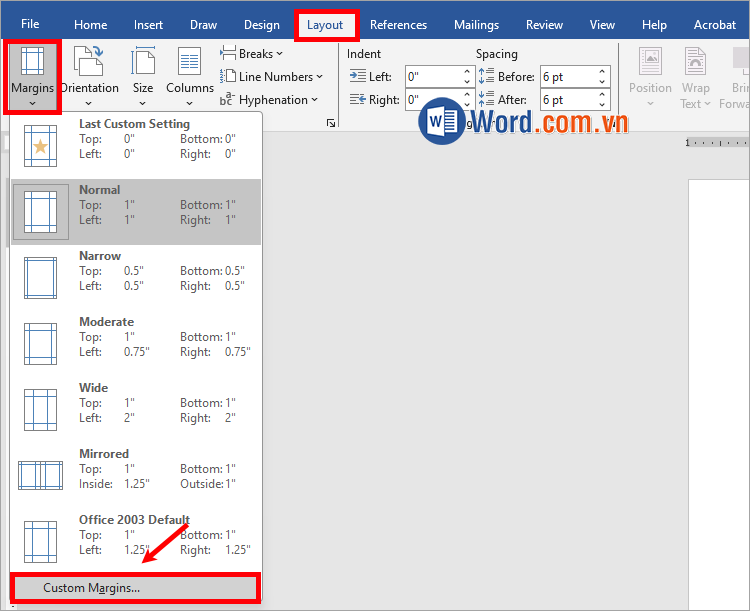
Bước 2: Một bảng có 2 ô ngang xuất hiện, bạn thực hiện căn lề bằng cách chọn Layout → Margins → Custom Margins.
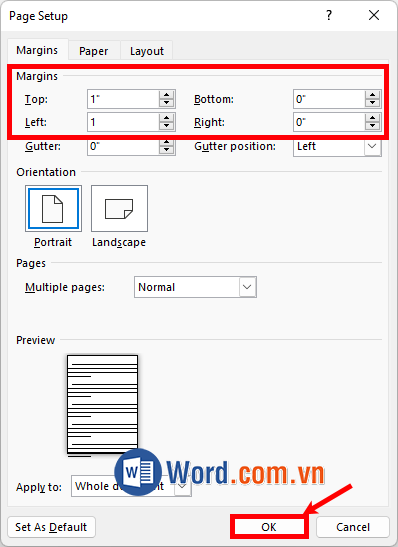
Bước 3: Xuất hiện Page setup, bạn căn lề cho bảng trong 4 mục Top (trên), Left (trái), Right (phải), Bottom (dưới), và chọn OK.
Bước 4: Thực hiện điều chỉnh kích thước các ô trong bảng bằng cách kéo kích thước chiều ngang, dọc phù hợp.
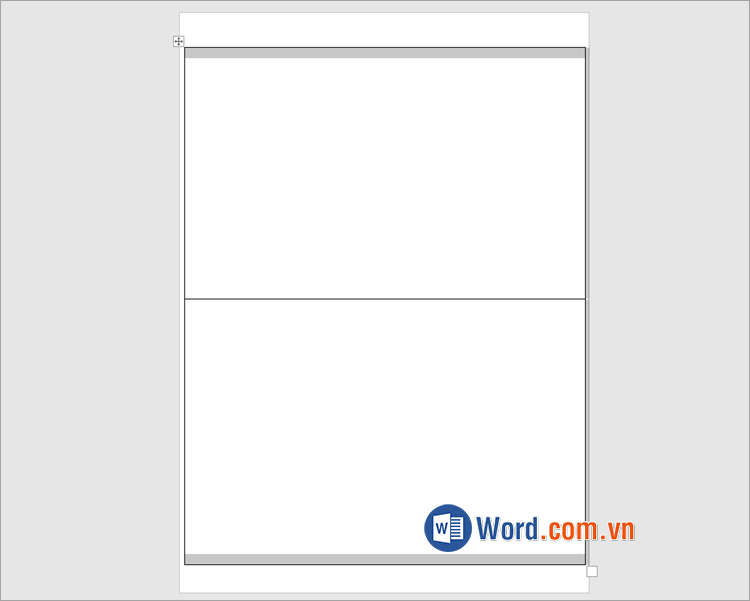
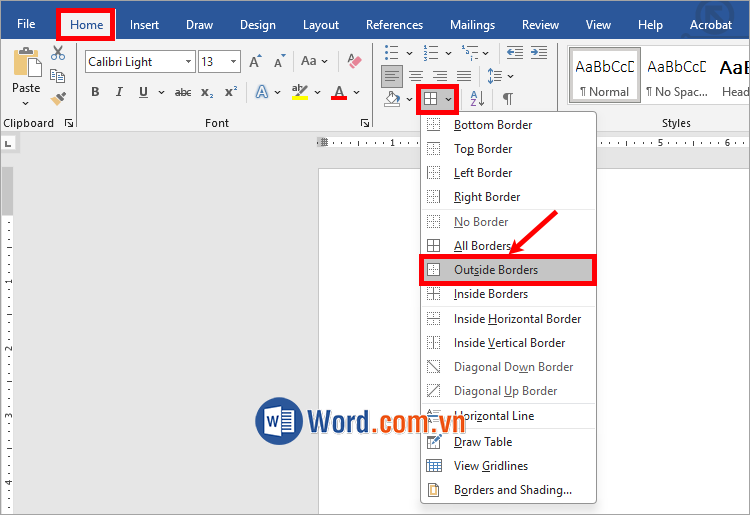
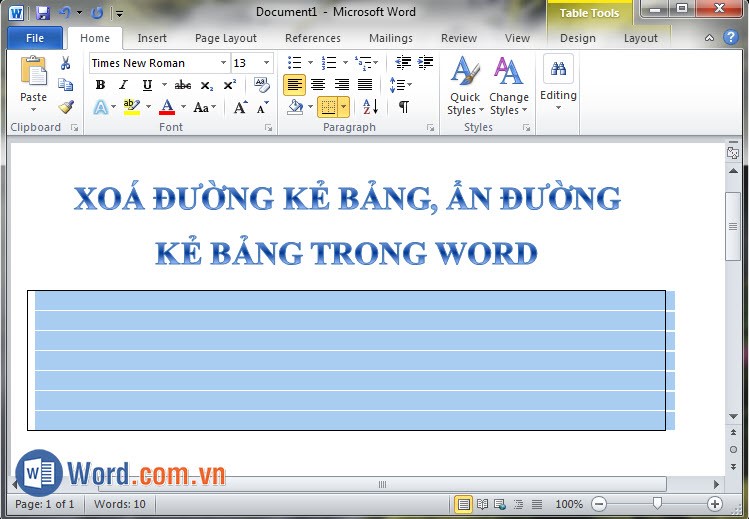
Bước 5: Sau khi đã tùy chỉnh kích thước bảng để chia trang giấy thành 2 phần theo chiều ngang. Bạn có thể bỏ đường viền bảng xung quanh và giữ lại đường kẻ ngang trong bảng bằng cách chọn bảng → Borders → Outside Borders.
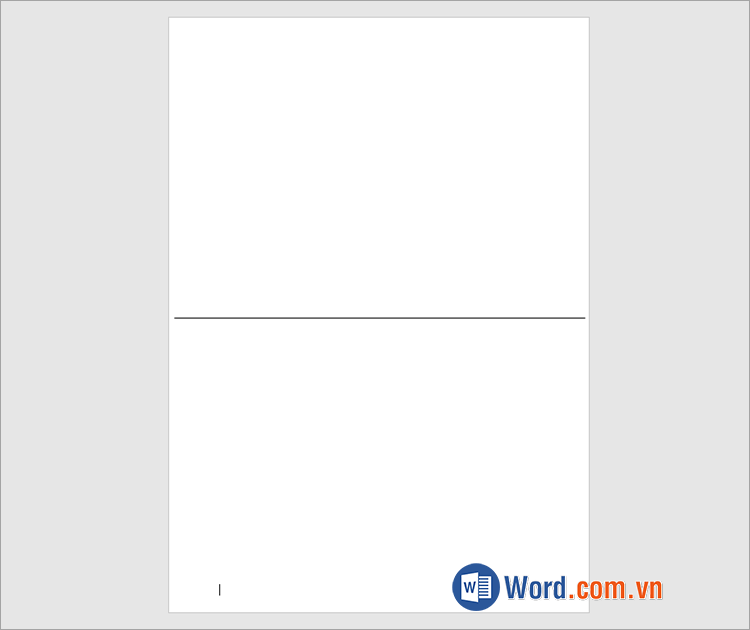
Như vậy các đường viền bảng được ẩn chỉ còn 1 đường kẻ ngang bên trong bảng chia đôi trang giấy theo chiều ngang trong Word.
2. Chia đôi trang giấy sử dụng Text Box
Sử dụng text box cũng là một cách chia đôi trang giấy theo chiều ngang trong Word nhanh chóng và hiệu quả. Bạn thực hiện như sau:
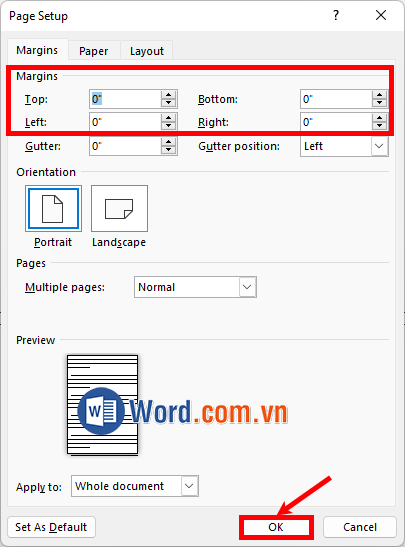
Bước 1: Trên trang giấy cần chia đôi theo chiều ngang, bạn chọn Layout → Margins → Custom Margins.
Tùy chỉnh căn lề bằng 0 cho các mục Top, Left, Right, Bottom và chọn OK.
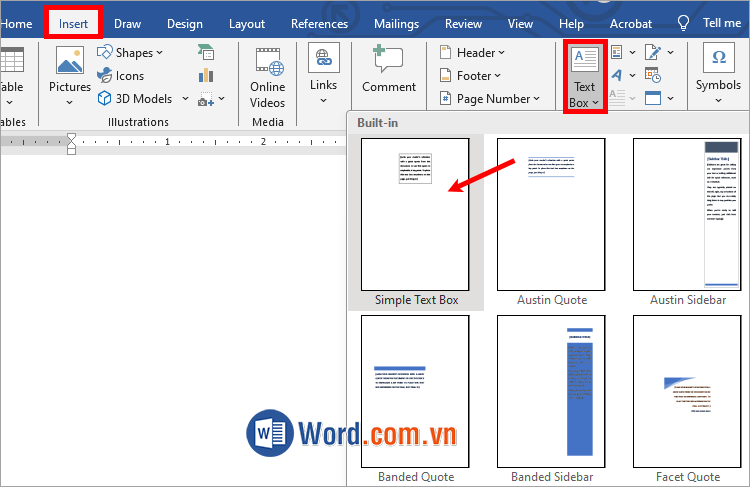
Bước 2: Bạn chọn Insert → Text Box → Simple Text Box.
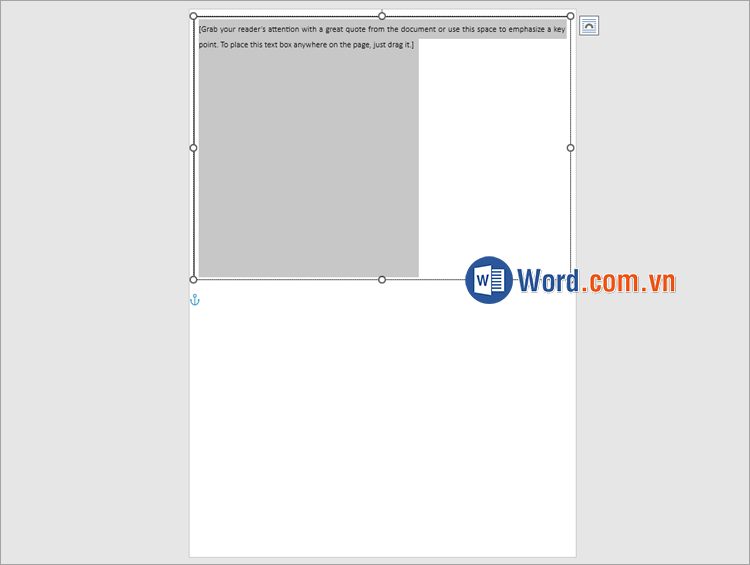
Bước 3: Tùy chỉnh kích thước Text Box bằng nửa trang giấy.
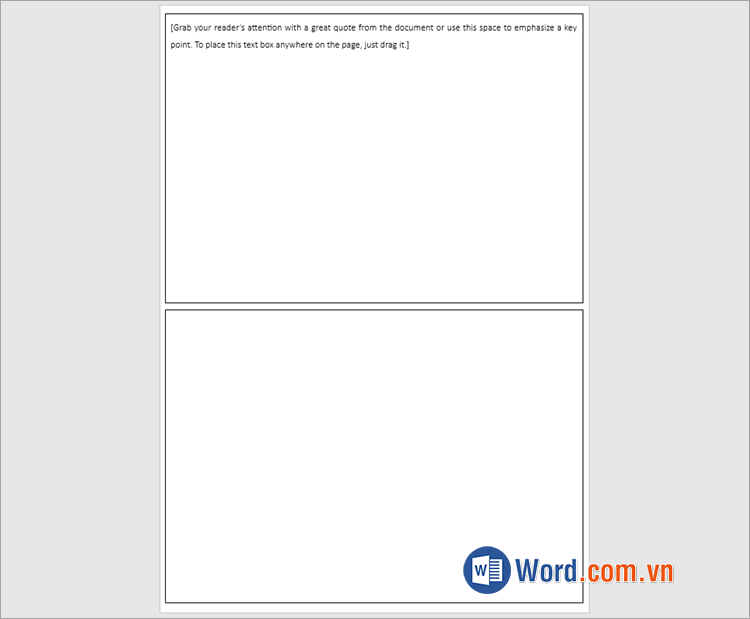
Bước 4: Sao chép và dán thêm một Text Box khác và căn chỉnh chúng thành 2 phần để chia đôi trang giấy theo chiều ngang.
Trên đây là 2 cách chia đôi trang giấy theo chiều ngang trong Word mà Word.com.vn đã chia sẻ với bạn. Như vậy, bạn chỉ cần thực hiện những bước đơn giản là có thể dễ chia đôi trang giấy theo chiều ngang trong Word. Hi vọng bài viết này sẽ giúp ích cho bạn, cảm ơn bạn đã quan tâm và theo dõi bài viết này.



![Mẫu giấy 4 ô ly chuẩn file Word [Tải & in để tập viết]](https://img.word.com.vn/uploads/2024/08/09/mau-giay-4-o-ly-chuan-file-word-tai-in-de-tap-viet_101402361.png)







Viết bình luận