
Cách trang trí đẹp trong Word
Mục lục nội dung
Microsoft Word không chỉ hỗ trợ soạn thảo, chỉnh sửa văn bản mà còn cung cấp nhiều công cụ giúp trang trí tài liệu Word đẹp và chuyên nghiệp. Nhờ đó, bạn có thể làm cho file Word của mình trở nên sinh động, dễ thu hút người đọc hơn. Trong bài viết này, Word.com.vn sẽ chia sẻ những cách trang trí Word đơn giản mà hiệu quả.
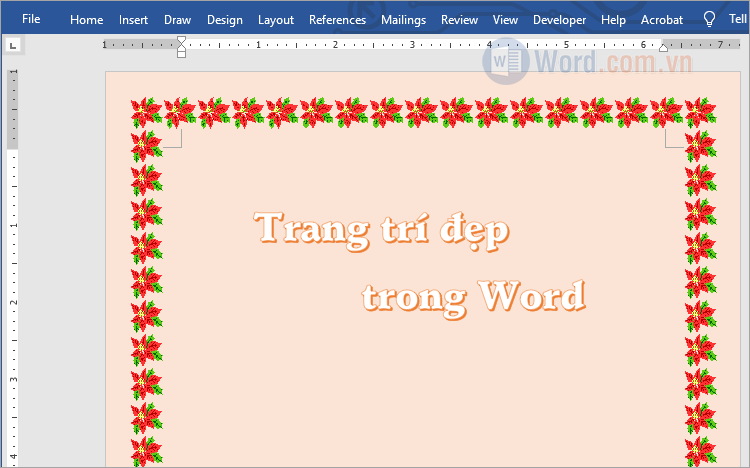
Trang trí đẹp trong Word không chỉ là thay đổi phông chữ mà còn là sự kết hợp hài hòa của màu nền, màu chữ, hình ảnh, bảng, sơ đồ, khung viền hay các công cụ định dạng khác. Bạn có thể áp dụng một số cách trang trí đẹp trong Word dưới đây để giúp tài liệu Word của bạn đẹp và sinh động hơn nhé.
1. Chọn phông chữ đẹp
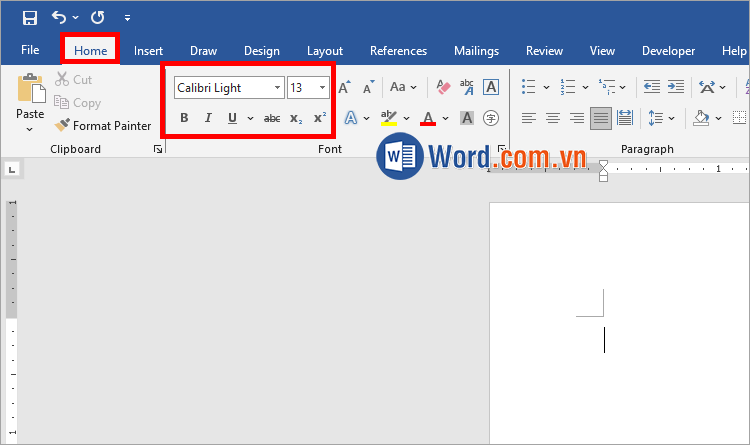
Chọn phông chữ (font) phù hợp với mục đích của tài liệu cũng là một cách trang trí đẹp trong Word. Ví dụ: Times New Roman hoặc Arial cho văn bản chính, phông chữ như Calibri, Verdana cho tài liệu hiện đại, và phông chữ nghệ thuật như Brush Script cho các tiêu đề. Để thay đổi font bạn chọn Home, chọn font chữ, kích thước, kiểu chữ trong mục Font.
2. Thêm chữ nghệ thuật
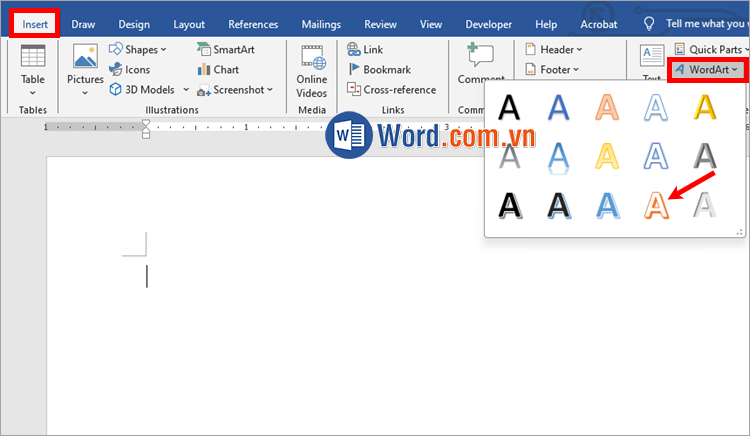
Bạn có thể sử dụng kiểu chữ nghệ thuật WordArt để tạo các kiểu chữ trang trí đẹp giúp tài liệu Word của bạn ấn tượng hơn. Đây cũng là một cách trang trí đẹp trong Word mà bạn nên tham khảo và áp dụng phù hợp. Để thêm chữ nghệ thuật bạn chọn Insert → WordArt → kiểu chữ.
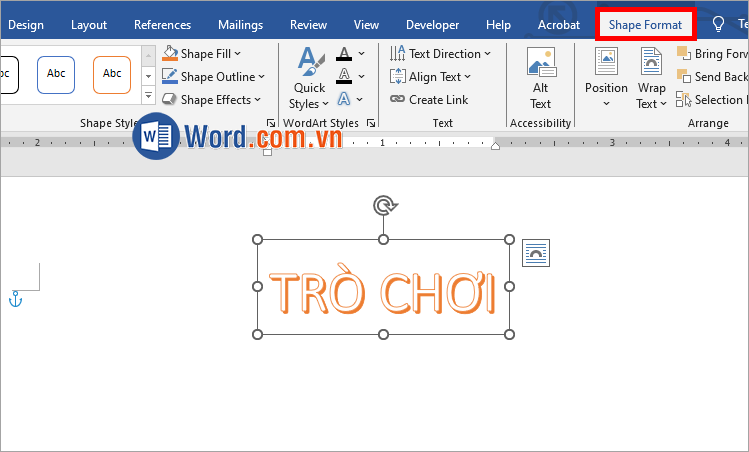
Sau đó nhập chữ mà bạn muốn viết chữ nghệ thuật và thực hiện các tùy chỉnh cho chữ trong thẻ Shape Format.
3. Sử dụng Background (Nền)
Cách trang trí đẹp trong Word tiếp theo đó là sử dụng background. Sử dụng màu nền hay ảnh nền không chỉ giúp cho tài liệu Word của bạn đẹp và ấn tượng hơn. Mà nếu hình nền phù hợp với nội dung, mục đích của tài liệu sẽ giúp tài liệu của bạn mang phong cách riêng và làm nổi bật nội dung của tài liệu.
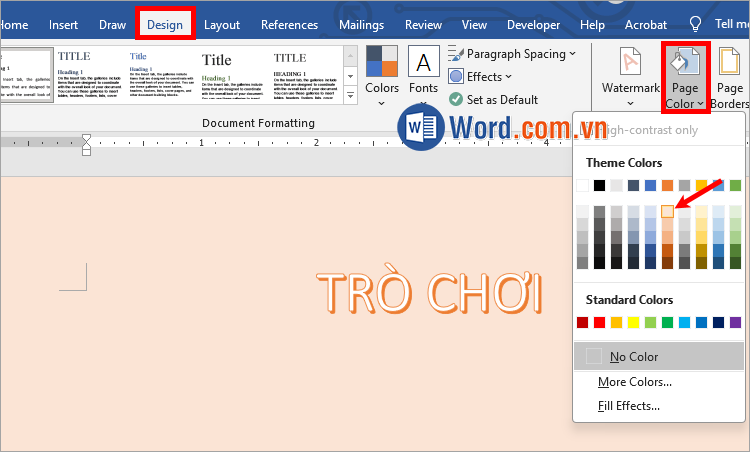
Để thêm màu nền trong Word bạn chọn Design → Page Color → màu nền.
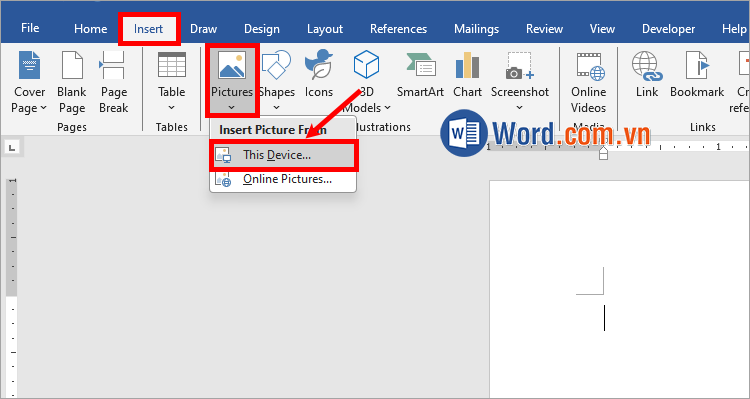
Để thêm hình nền bạn chọn Insert → Picture → This Device.
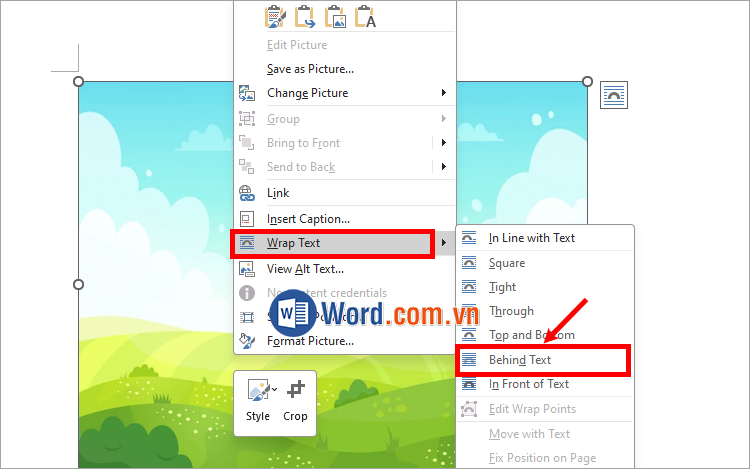
Sau đó thực hiện thêm hình ảnh và tùy chỉnh Wrap Text cho hình ảnh là Behind Text (dưới văn bản).
4. Sử dụng Style cho văn bản
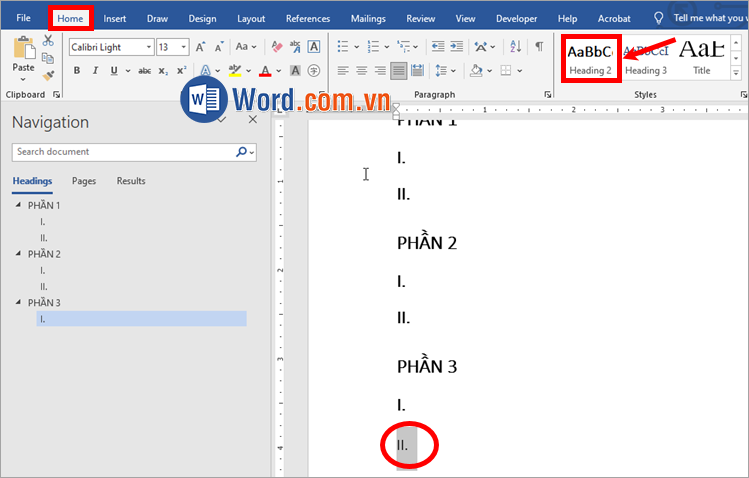
Để tạo một tài liệu Word đẹp và chuyên nghiệp thì bạn nên thực hiện định dạng kiểu văn bản cho các tiêu đề trong phần Styles. Bạn thực hiện cách trang trí đẹp trong Word bằng cách áp dụng các kiểu Styles như sau:
Chọn tiêu đề các chương, phần, mục sau đó chọn thẻ Home và chọn các mẫu có sẵn trong Styles (ví dụ: Title, Heading 1, Heading 2, ...).
5. Thêm đường viền cho tài liệu Word
Thêm đường viền cho trang hay cho các phần của tài liệu cũng là một cách trang trí đẹp trong Word hiệu quả, tài liệu của bạn sẽ đẹp và nổi bật hơn khi có đường viền đẹp. Để thêm đường viền trang, bạn chọn Design → Page Borders.
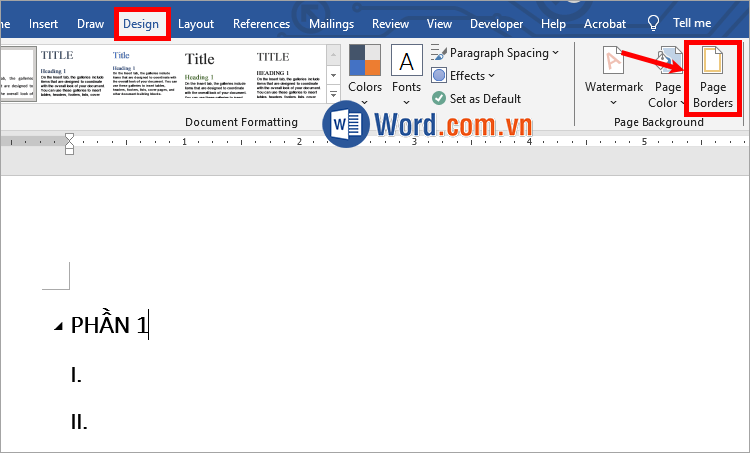
Xuất hiện Borders and Sharing, bạn chọn kiểu đường viền, kích thước hoặc chọn kiểu nghệ thuật trong phần Art và chọn OK để thêm đường viền vào trang.
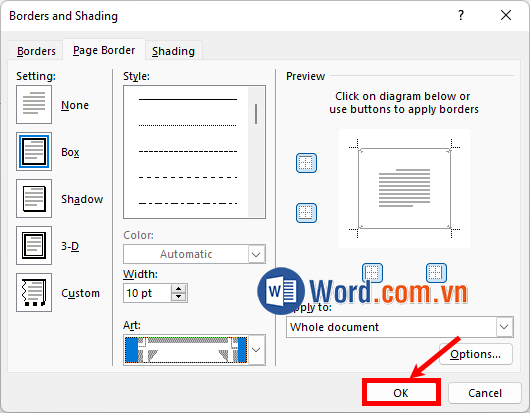
6. Sử dụng Header và Footer
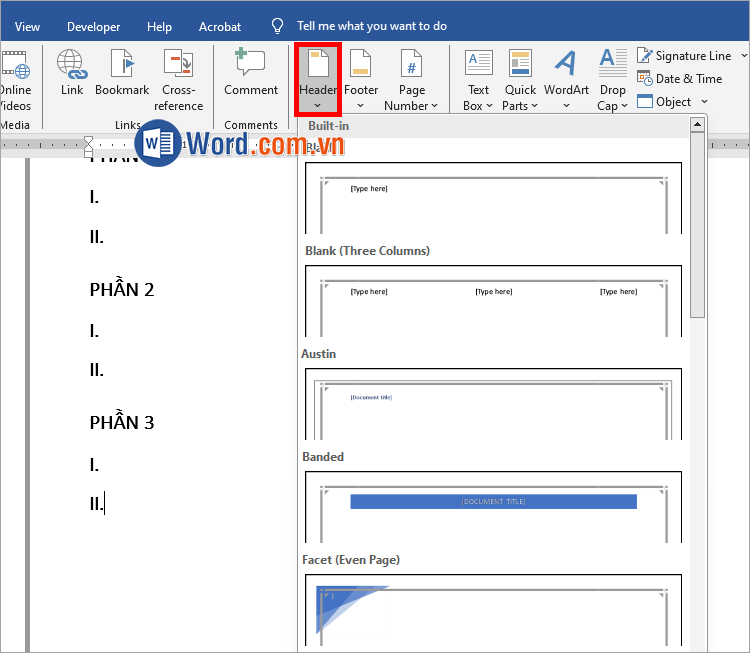
Header (Đầu trang) và Footer (Cuối trang) giúp tài liệu của bạn đẹp và chuyên nghiệp hơn. Sử dụng Header và Footer cũng là một cách trang trí đẹp cho Word mà bạn có thể áp dụng. Để thực hiện thêm Header/Footer bạn chọn Insert → Header hoặc Footer → chọn kiểu phù hợp.
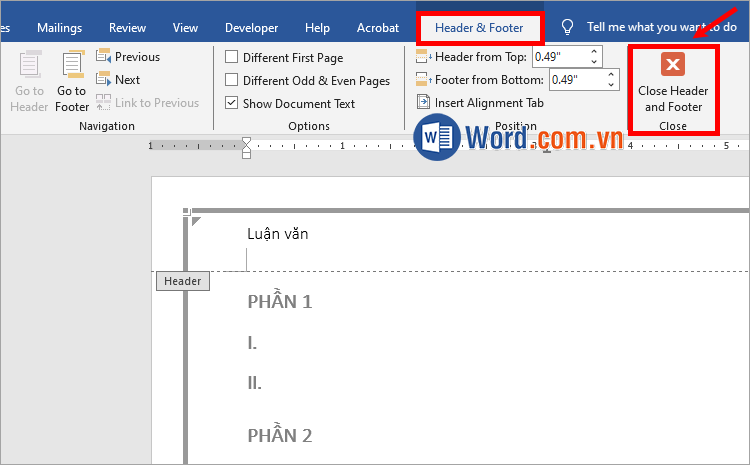
Sau đó nhập nội dung cho Header hoặc Footer, sau đó chọn Header and Footer → Close Header and Footer.
Ngoài các cách trang trí trên bạn cũng có thể thực hiện một số cách khác như:
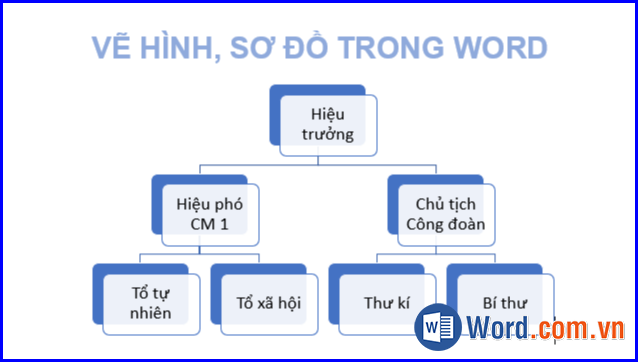
- Chèn hình ảnh, biểu đồ và đồ họa để tạo sự sinh động cho tài liệu
- Thêm màu sắc cho văn bản hoặc tiêu đề để tạo sự nổi bật. Chọn màu chữ, nền, hay thậm chí là màu cho đường viền
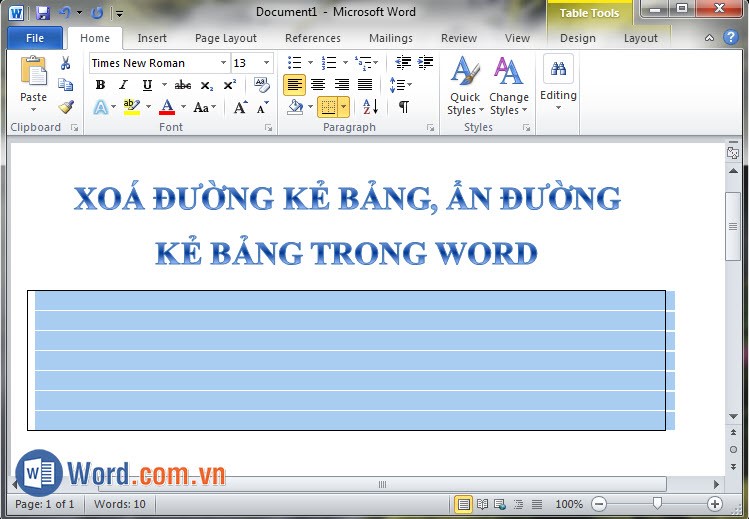
- Sử dụng bảng để thể hiện dữ liệu hoặc thông tin có cấu trúc cũng giúp tài liệu Word của bạn khoa học và đẹp mắt hơn
Như vậy, chỉ với những cách định dạng, tùy chỉnh đơn giản bạn đã có thể dễ dàng thực hiện cách trang trí đẹp trong Word. Tài liệu Word của bạn không chỉ đầy đủ nội dung, trình bày khoa học, chuyên nghiệp mà còn đẹp và ấn tượng hơn. Hi vọng với những cách trang trí đẹp trong Word mà Word.com.vn chia sẻ sẽ giúp bạn dễ dàng trang trí tài liệu Word của mình. Cảm ơn bạn đã quan tâm và theo dõi bài viết này.




![Mẫu giấy 4 ô ly chuẩn file Word [Tải & in để tập viết]](https://img.word.com.vn/uploads/2024/08/09/mau-giay-4-o-ly-chuan-file-word-tai-in-de-tap-viet_101402361.png)




Viết bình luận